
どうも、いつでもどこでも大画面で楽しみたい
かずのこ(@KAZUNOKO_tech) です。
最近ジワジワと浸透してきているARメガネ(スマートグラス)
かけるだけでいつでもどこでも大画面で動画やゲーム、
はたまた仕事まで出来ると言うことで、
個人的にもかなり気になっていたのですが、
今回ついに最高峰のARメガネを実際に
試してみよう!と言うことで
今回はこちら…
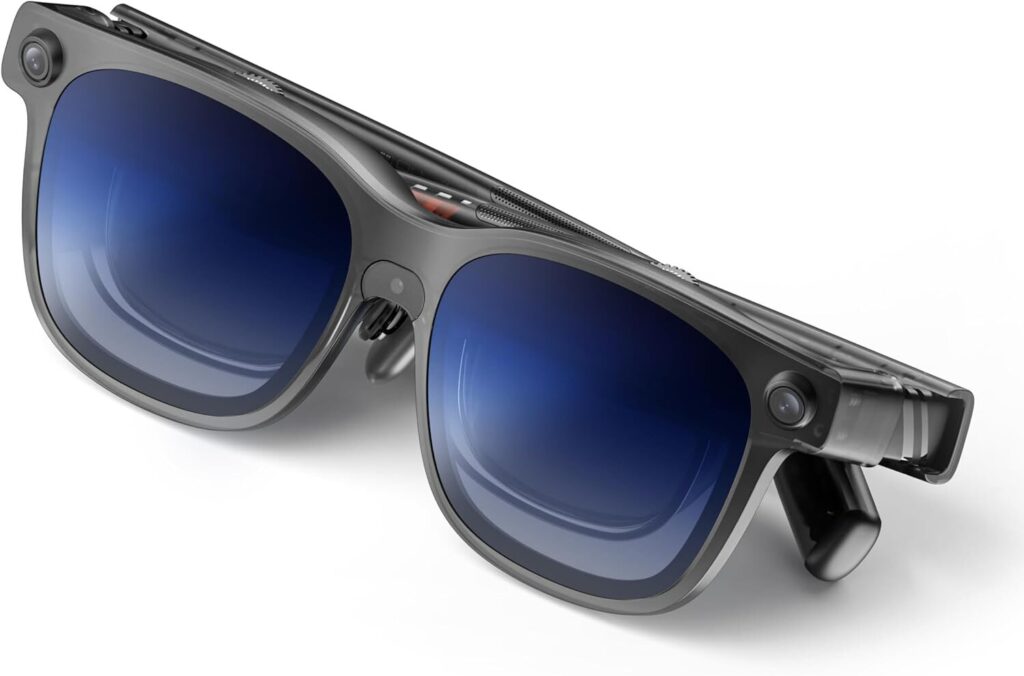
152インチ相当/120Hz相当の
バーチャルディスプレイ搭載で、
いつでもどこでも大画面を持ち運べる!
1200pディスプレイで高繊細な解像度を実現。
iPhoneやAndroidなどのスマホはもちろん、
iPadなどのタブレット、MacBookなどのPC、
さらにネックバンドやモバイルドッグなどがあれば
SwitchやPS5などのゲーム機も
目の前のバーチャルディスプレイで楽しめる!
今回はこちらを正直レビュー。
実際に使用してありのままにお伝えしようと思います。


 ポチップ
ポチップ
\ Amazonで見てみる? /

この記事がおすすめの方
- 最高峰のARグラス(スマートグラス)が欲しい
- いつでもどこでも大画面で楽しみたい
- 動画やゲームなどに没入したい
- 難しい設定をしないで使用したい
VITURE Luma Ultra XR/AR グラスの
メリットデメリット
| メリット | デメリット |
|---|---|
| 152インチ相当/120Hz相当のバーチャルディスプレイ搭載 1200pの高精細高解像度ディスプレイ Type-Cで簡単に接続可能 スマホ、タブレット、PC、ゲーム機など幅広く対応 内蔵バッテリーなしで充電要らず 明るさ&音量、視力補正機能付き | 安くはない(¥89,880) ARグラス単体では使えない(OSなどは未搭載) |
VITURE Luma Ultra XR/AR グラスの基本スペック
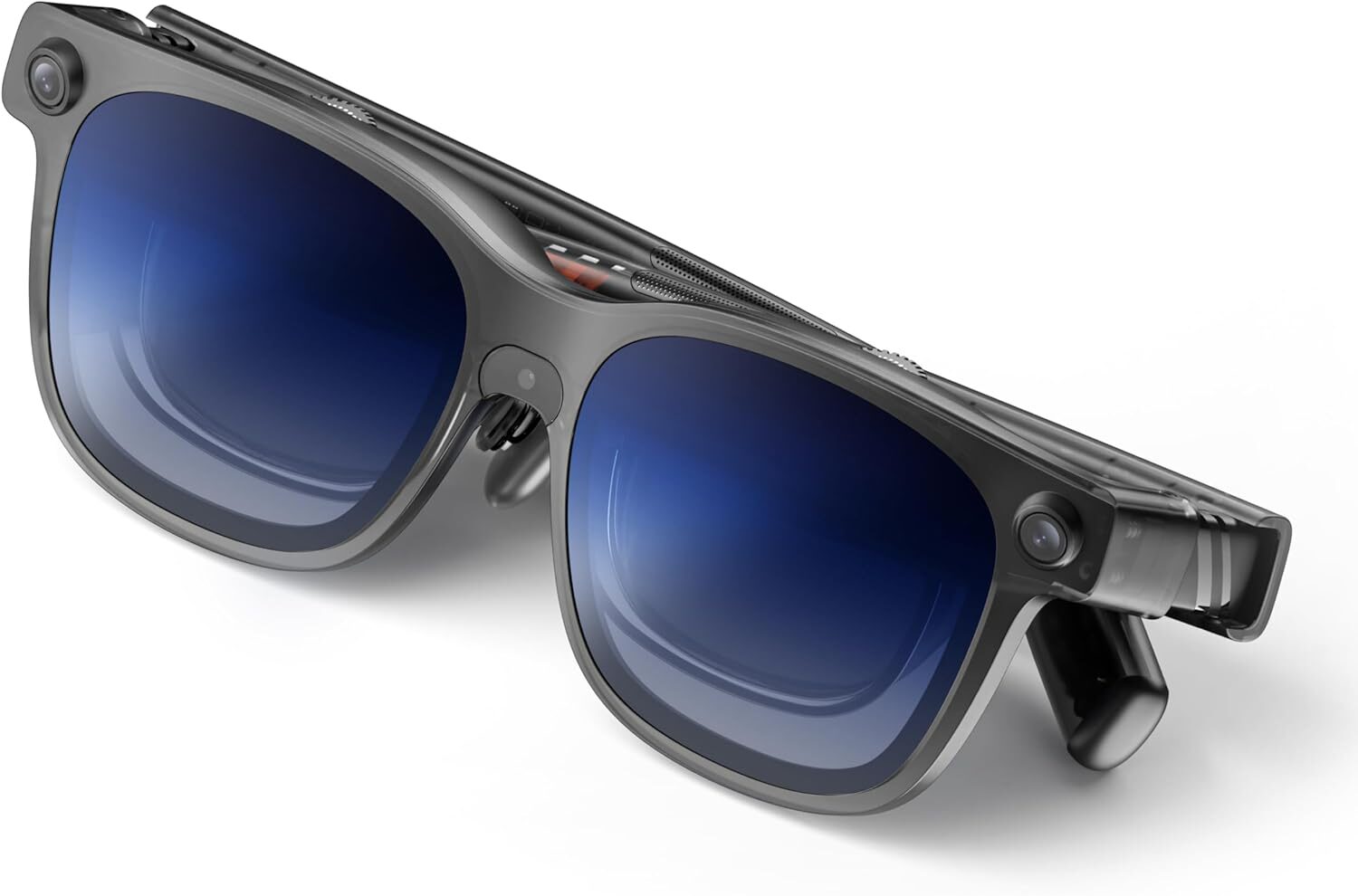 VITURE Luma Ultra XR/AR グラス | |
|---|---|
| 本体寸法(折りたたみ時) | 155.0×50.1×.56.6mm |
| 重さ | 83g |
| 近視調整 | 0D~ -4.0D |
| スピーカー | 空間オーディオ内蔵 |
| 基本周波数 | 250Hz ± 50 |
| 音量調整 | 9段階 |
| 電子調光フィルム 光透過率 | 0.5%または40% |
| 装着検知機能 | 対応 |
| 推奨連続使用時間 | 3〜4時間 |
| 解像度 | 最大1200p (両目3840(H)×1200(V) 片目1920(H)×1200(V)) |
| 最大輝度 | 1500ニト |
VITURE Luma Ultra XR/AR グラスを開封
それでは早速、見ていきましょう。
パッケージ
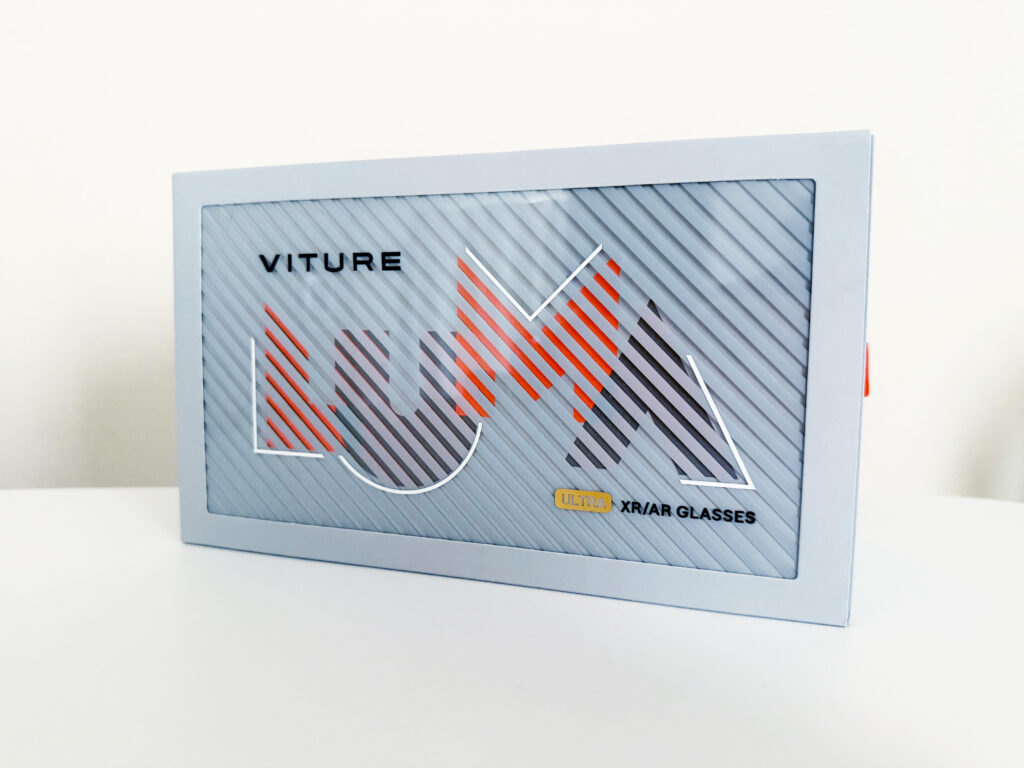
パッケージはこんな感じです。
大きさは約W20.7×D9.4×H12.1cmです。
アーティスティックでオシャレなデザインです。
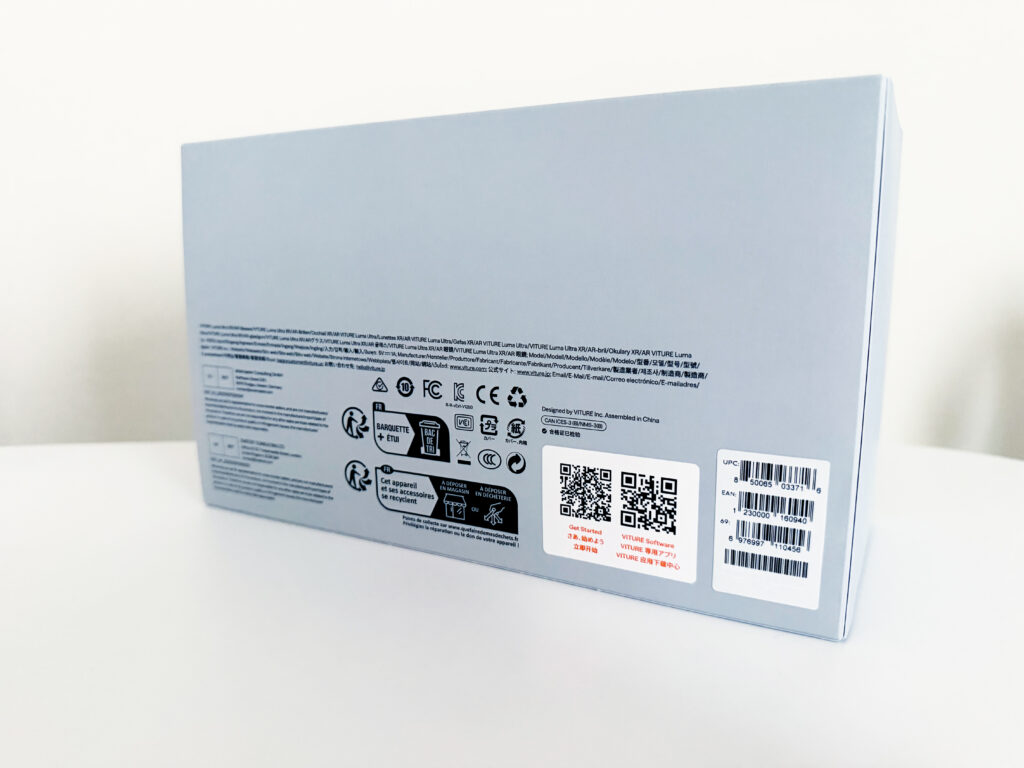
裏面はこんな感じです。
さて、それでは開封…!!
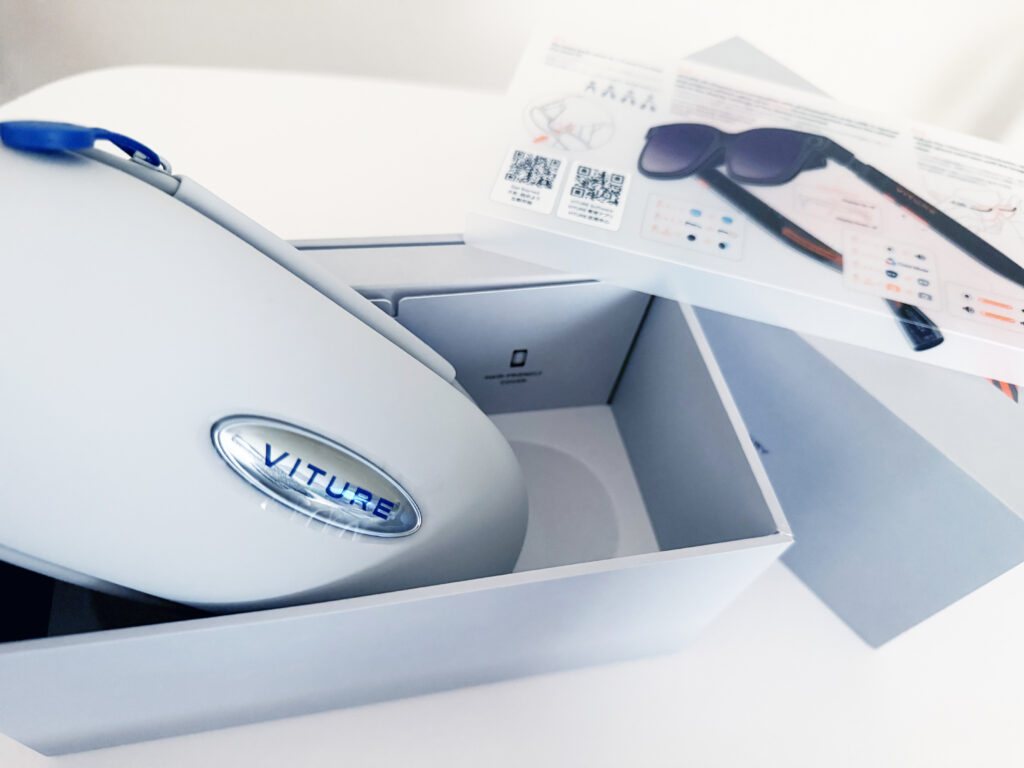
VITURE Luma Ultra XR/AR グラスを見てみる
付属品
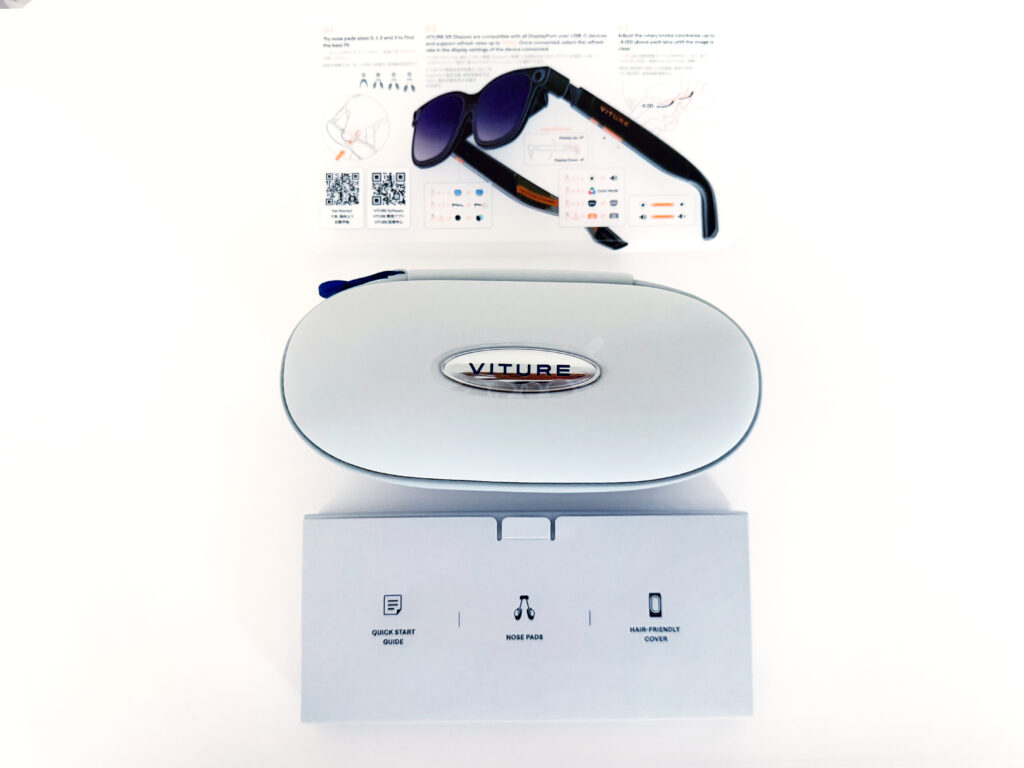
付属品はこんな感じで、
一番上が簡易マニュアルで、
真ん中が
VITURE Luma Ultra XR/AR グラス本体兼専用ケース、
一番下の箱の中には…
↓
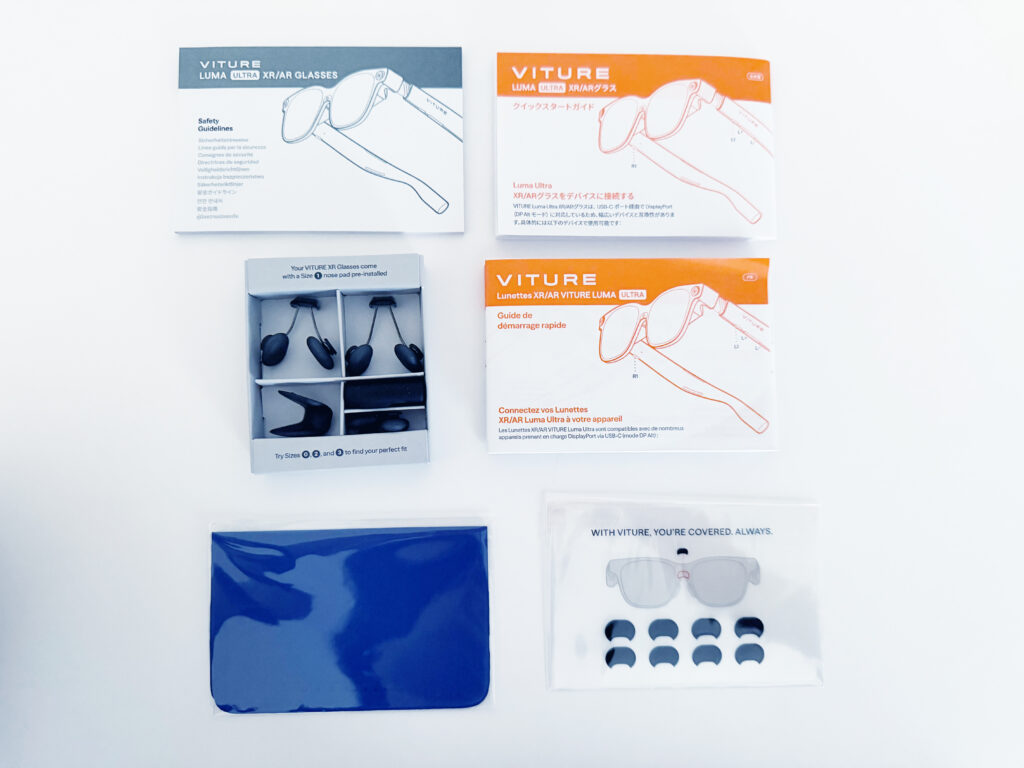
クイックスタートガイド、安全ガイドライン、
交換用ノーズパッド、アンチクリップヘアカバー、
グラスクロスが入っています。
説明書系は各国の言語で記載されていますが、
ちゃんと日本語表記もあります。
専用ケース
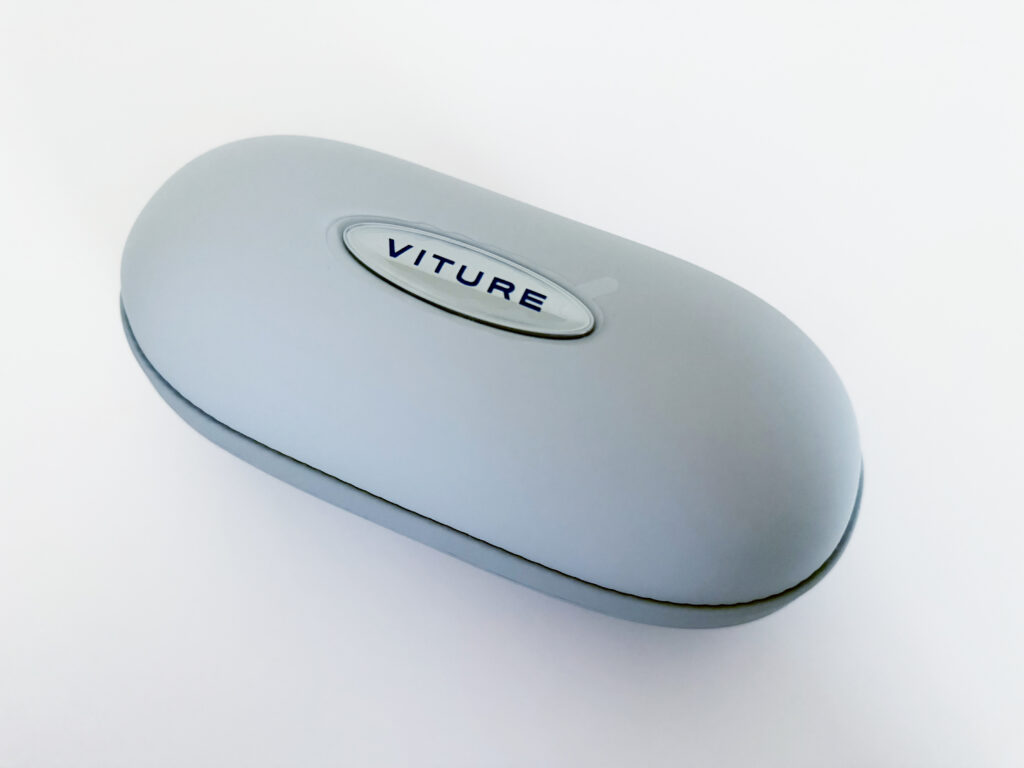
まず専用ケースはこんな感じです。
大きさは約W19.1×D8.5×H8.5cmです。
灰色で手触りも良く
シンプルなメガネケースです。
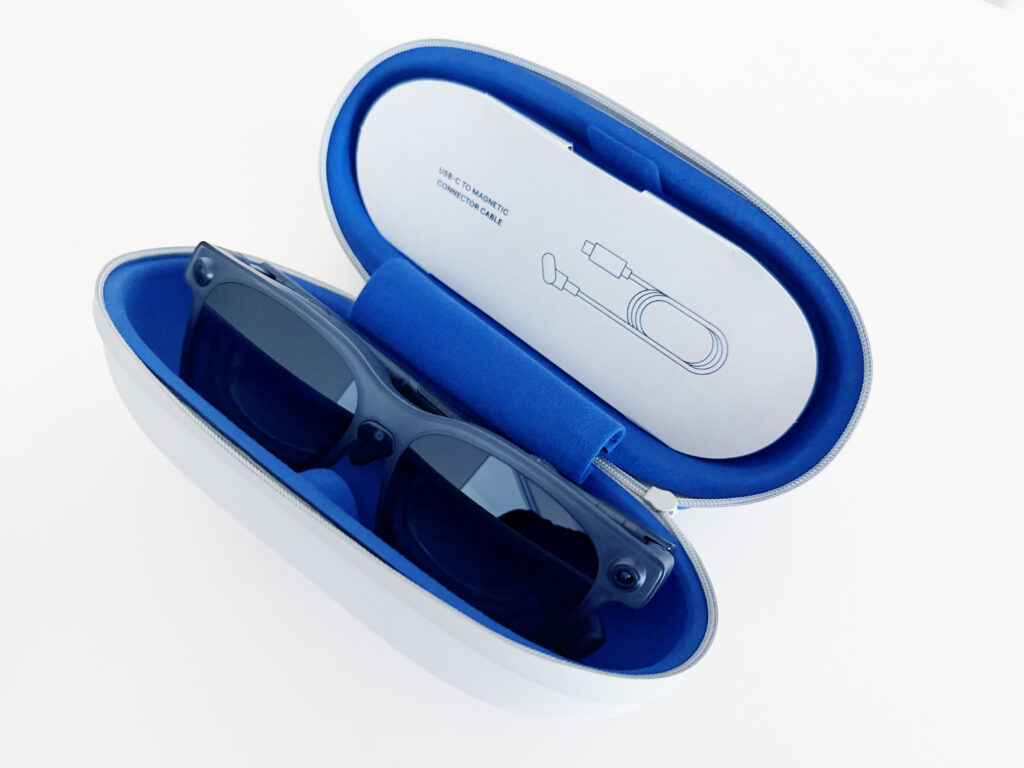
開くとこんな感じです。
上部に端末を接続する専用ケーブルがあり、
下部にARグラス本体があります。
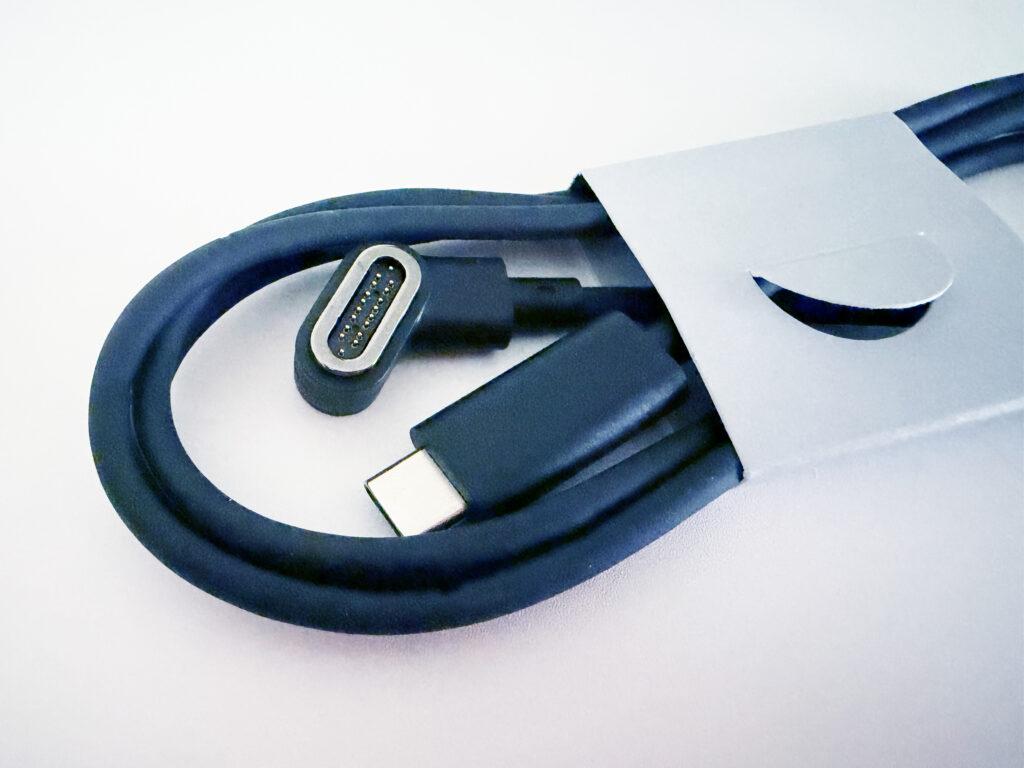
専用ケーブルはARグラスに本体に接続する側は
独特な端子になっており、
端末と接続する側はUSB(Type-C)になっています。
ケーブルの長さは約115cm程です。
\ Amazonで見てみる? /
VITURE Luma Ultra XR/AR グラス本体
それではここからは
VITURE Luma Ultra XR/AR グラス本体を
見てきましょう。
本体
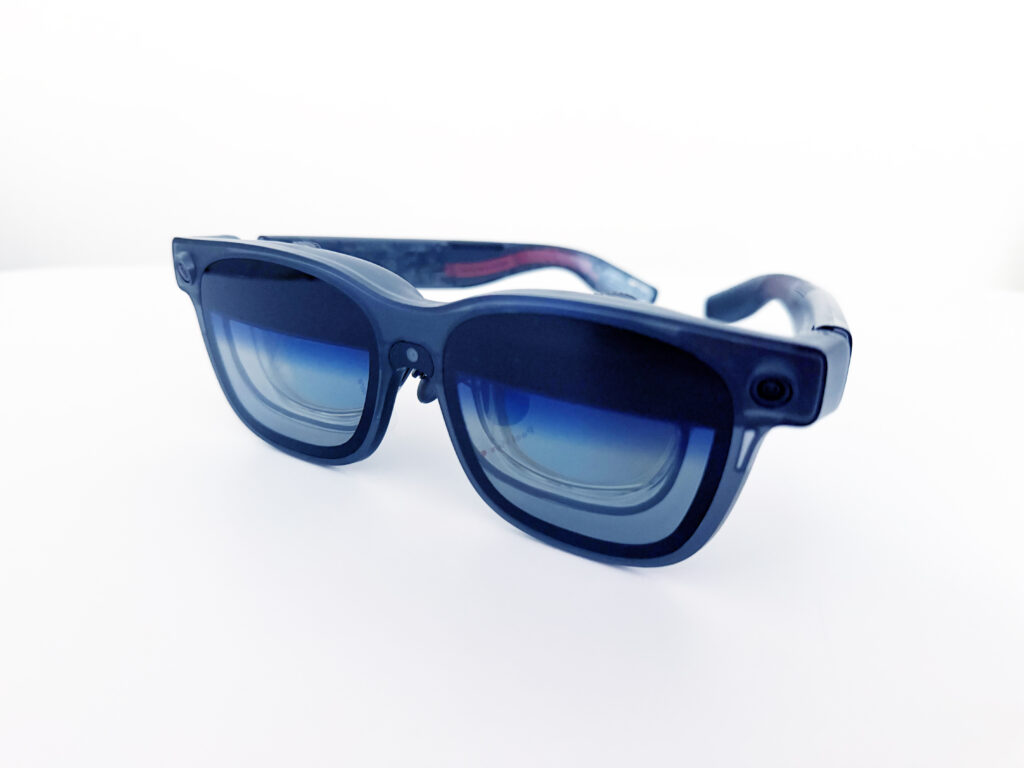
本体はこんな感じです。
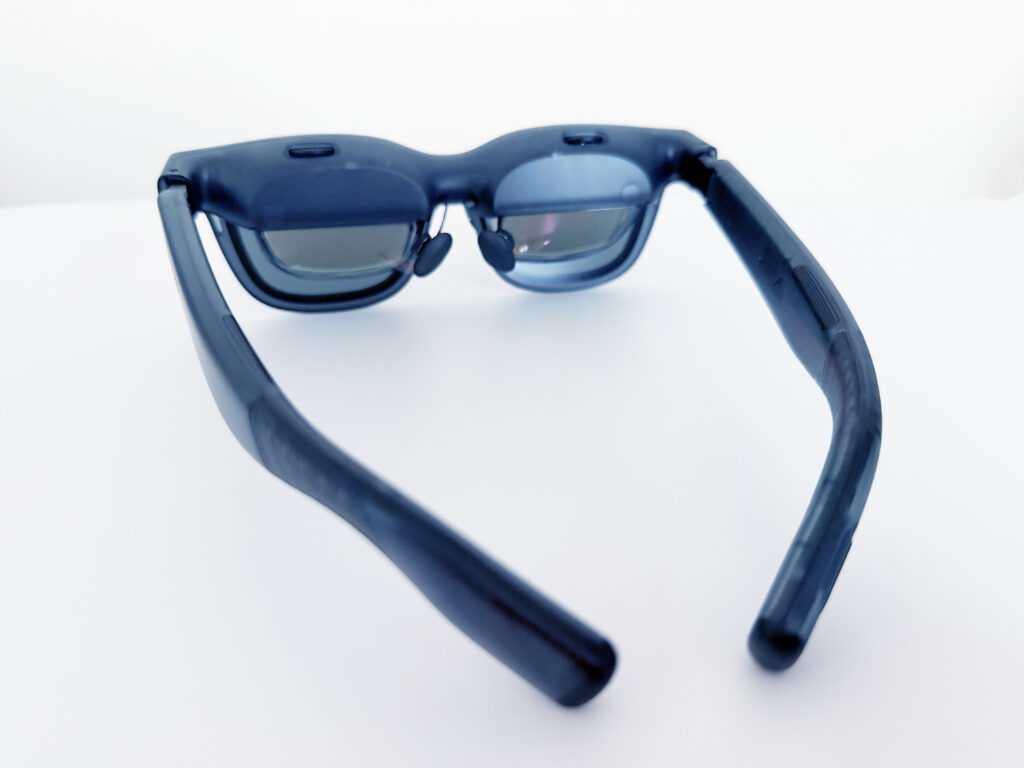
見た目的には正直一般的なARグラスって感じですが、
ブラックでカッコよく、
見た目的にはサングラスをしている感じですね。
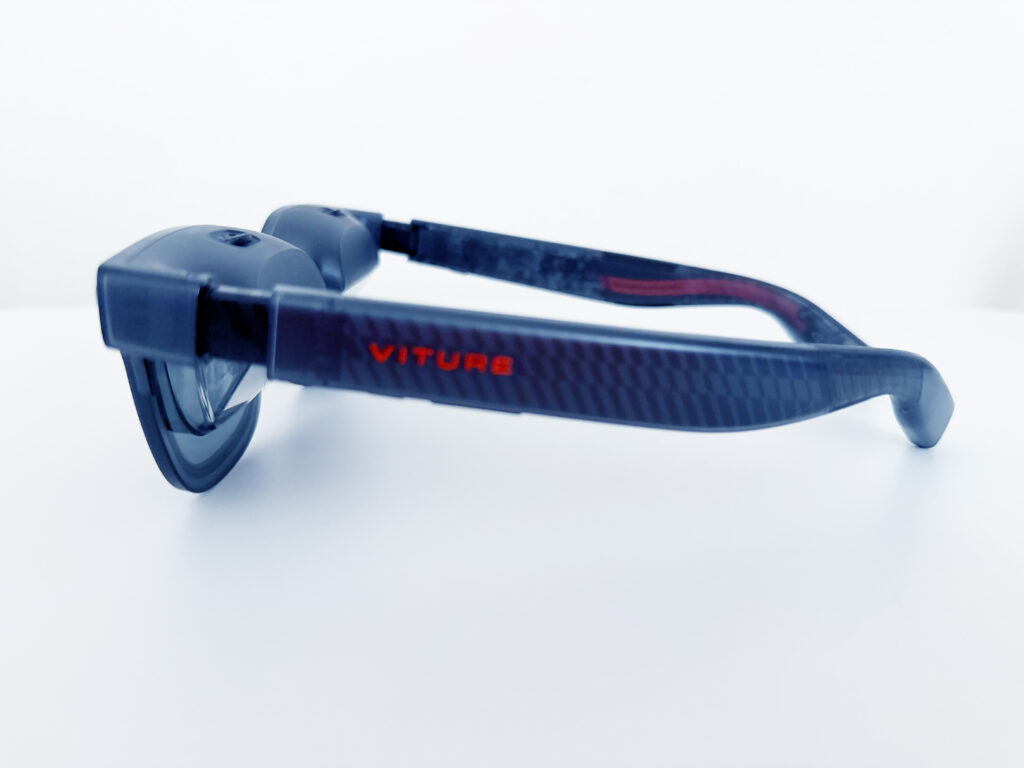
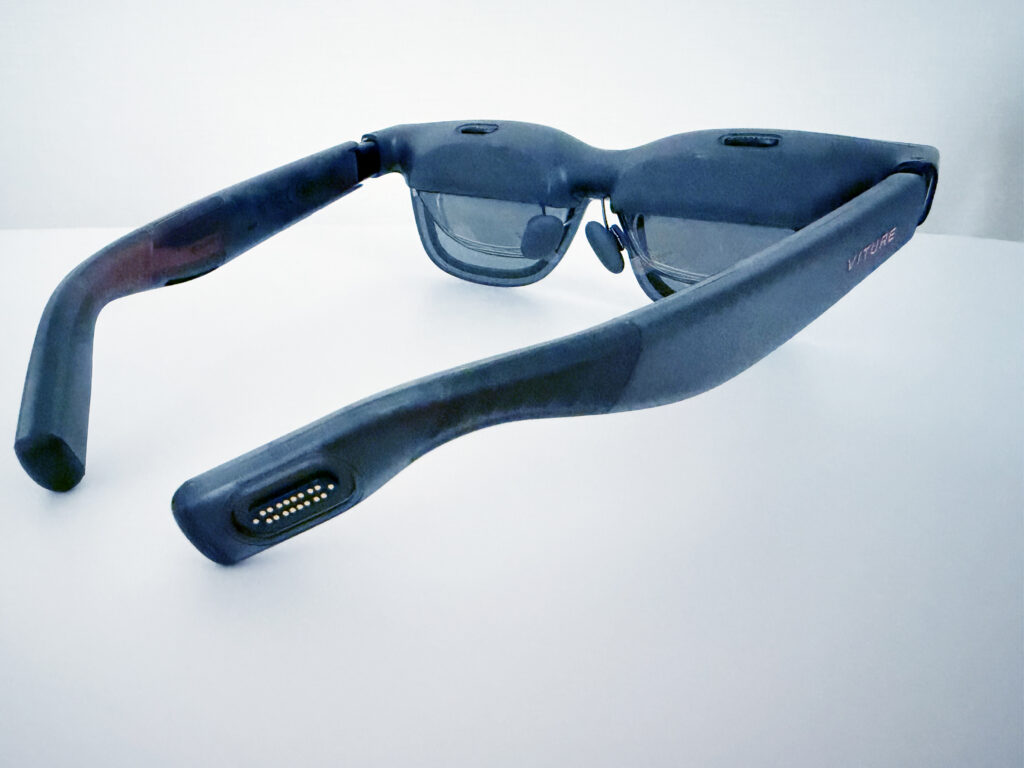
左右にはVITUREのロゴが印字され、
右後ろには有線接続の端子ポートがあります。
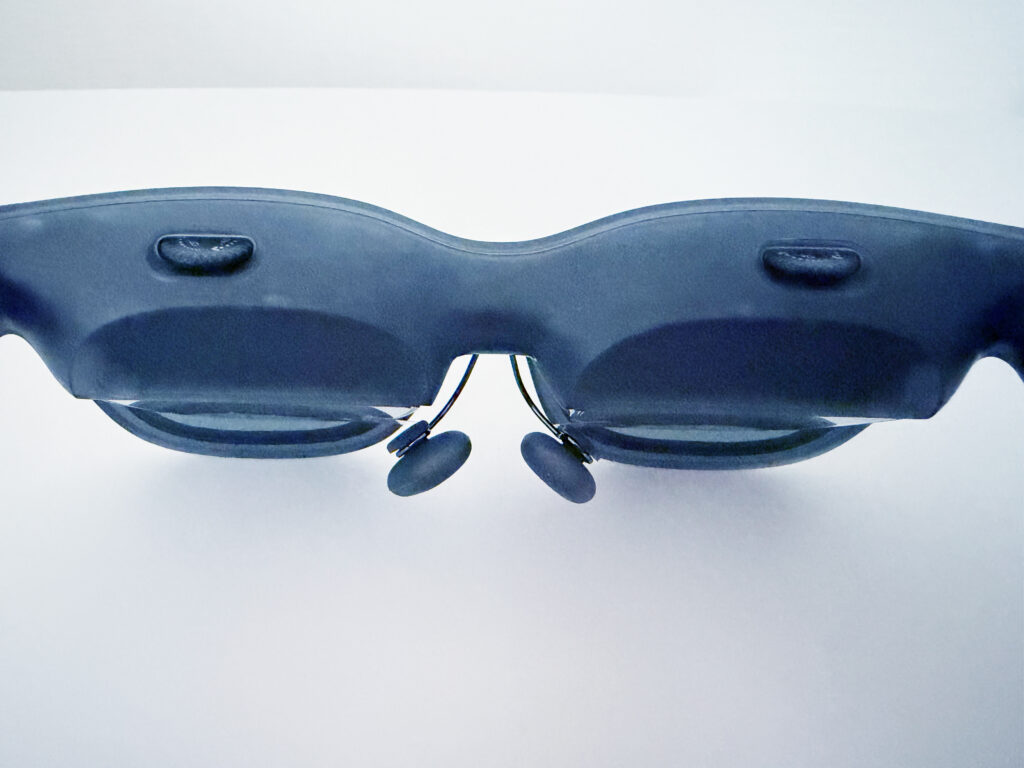
本体上部には近視調整ダイヤルと
3D映像の際の深度調整ダイヤルが搭載されています。
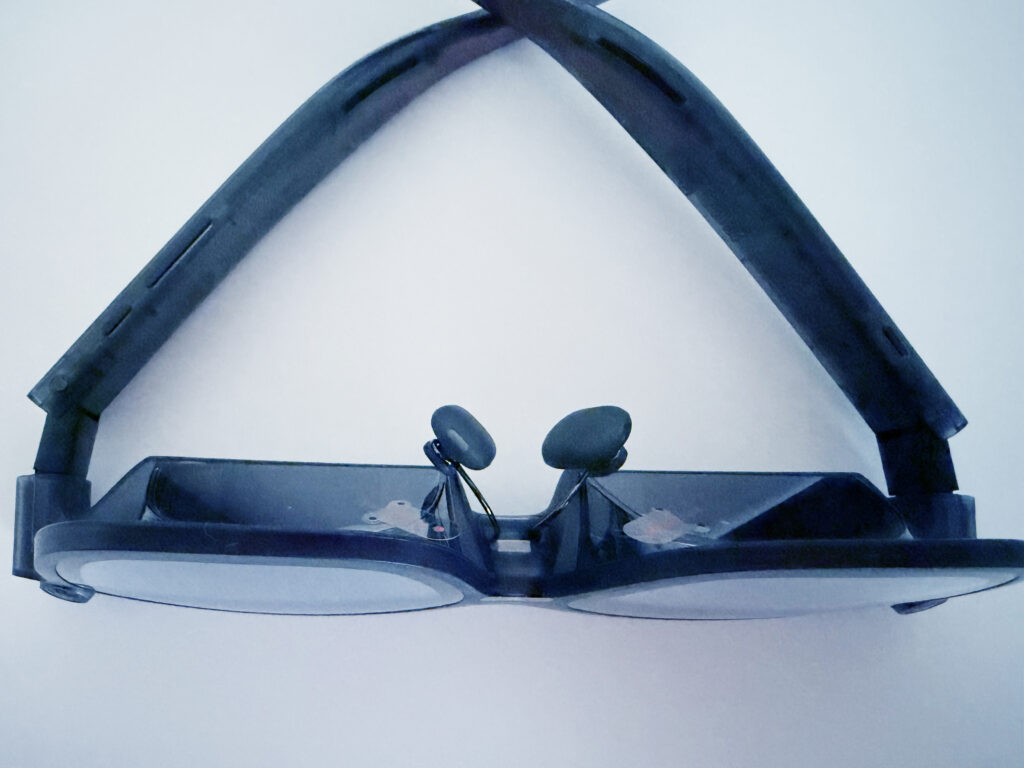
ARグラスのツルの部分の裏には
ボタンがあり、
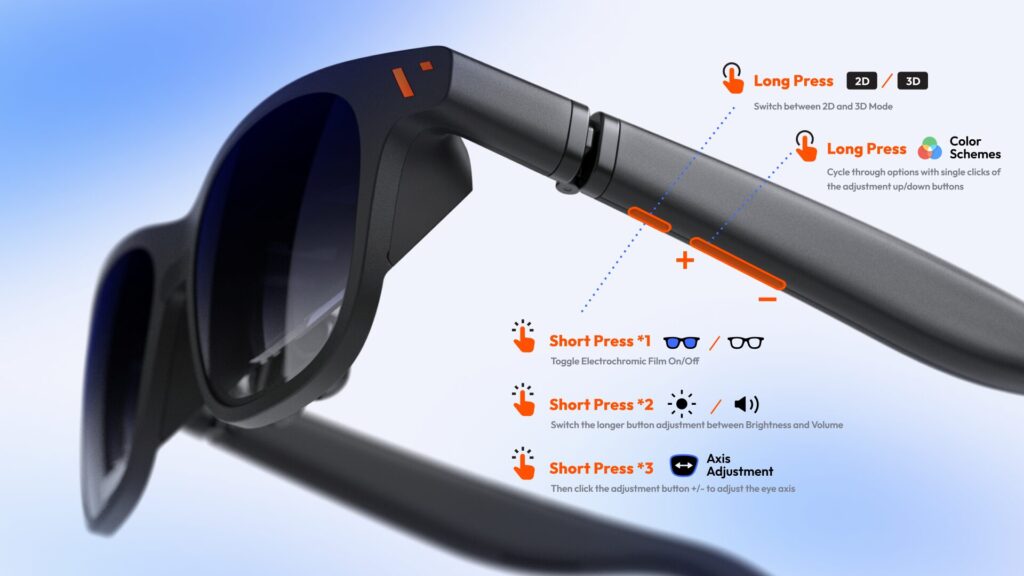
電子調光フィルムのON/OFF設定、
音量、明るさの調整、カラースキームの調整などが
掛けながら手元で行えます。
重さ
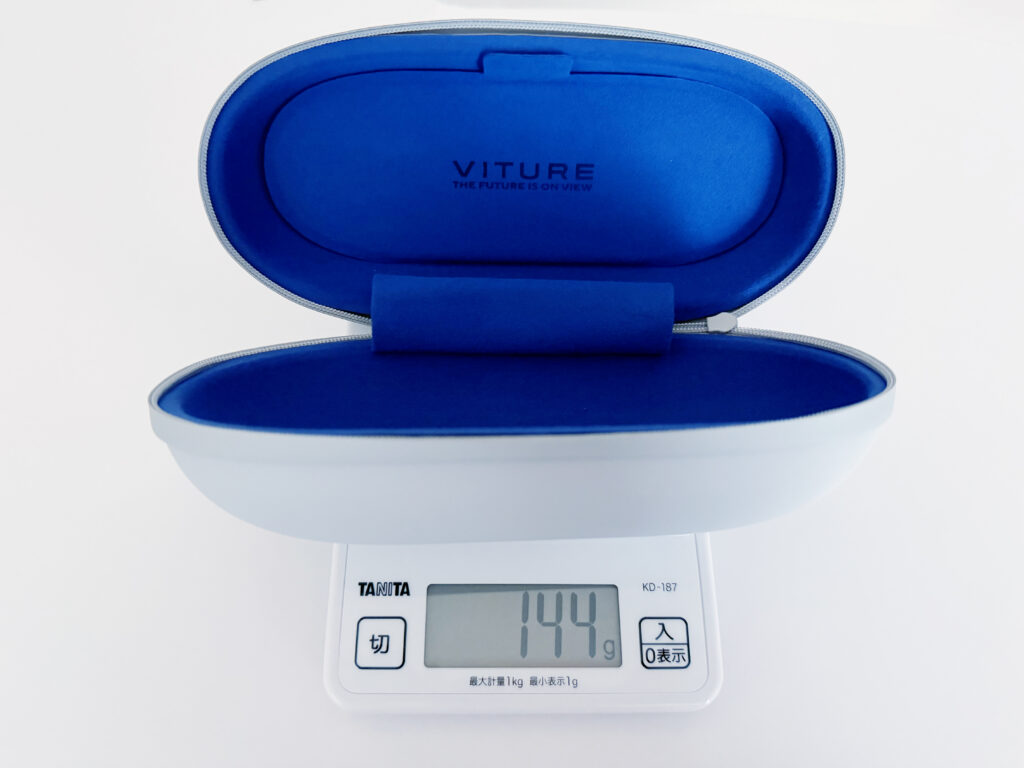
まず、専用ケースの重さですが、
約144gでした。
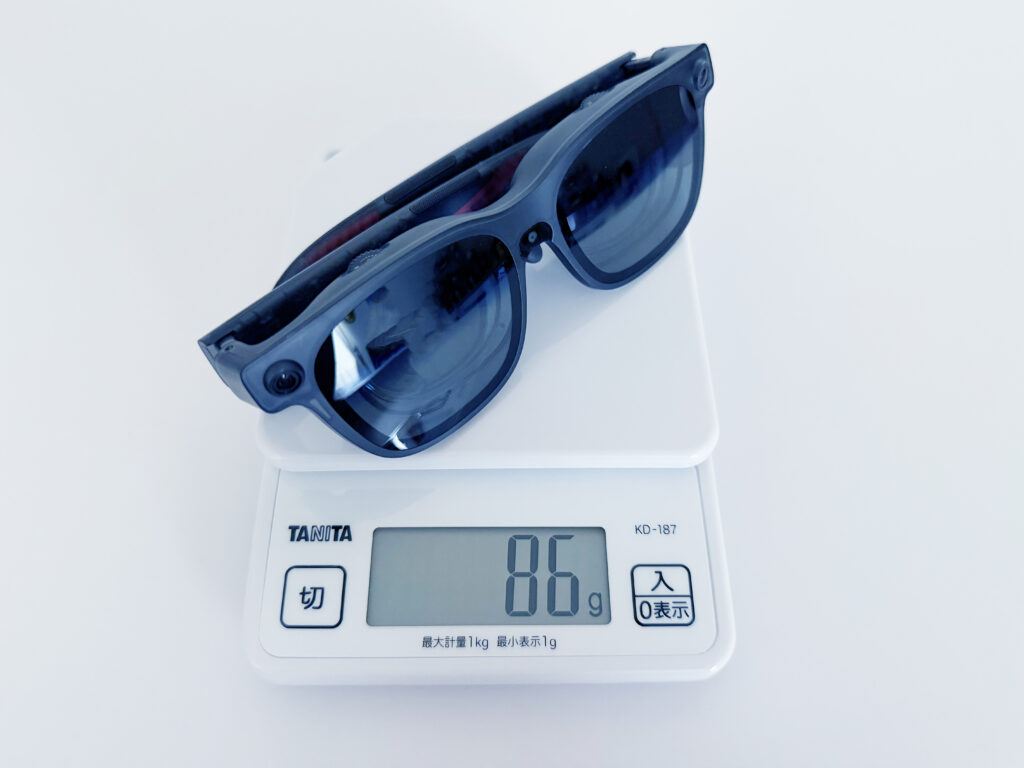
次に
VITURE Luma Ultra XR/AR グラス本体ですが、
約86gと、ARグラスとしては比較的標準です。
ちなみに一般的なサングラスは約40g前後ですが、
86gでも掛けていて特に重くはありませんでした。
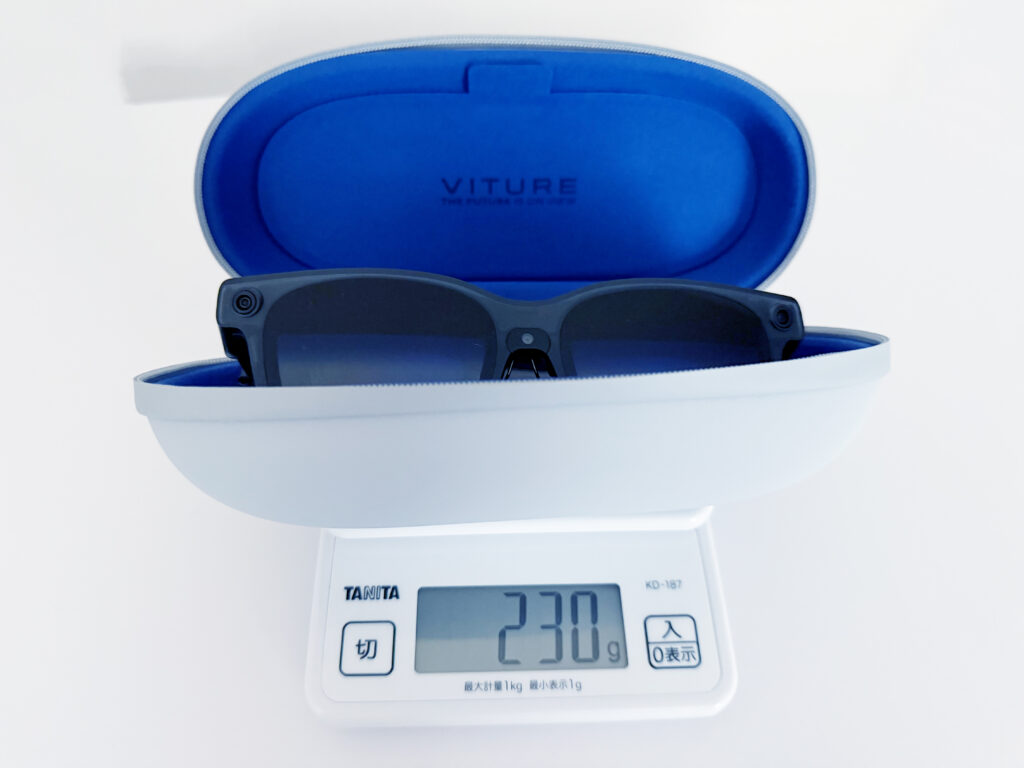
最後にケースの中に
VITURE Luma Ultra XR/AR グラス本体を入れると
当たり前ですが、約230gになります。
この重さなら
全然かばんやリュックに入れていても全然かさばらないです。
\ Amazonで見てみる? /
VITURE Luma Ultra XR/AR グラスを使ってみる
それではここからは実際に
VITURE Luma Ultra XR/AR グラスを使ってみましょう。
かけてみる
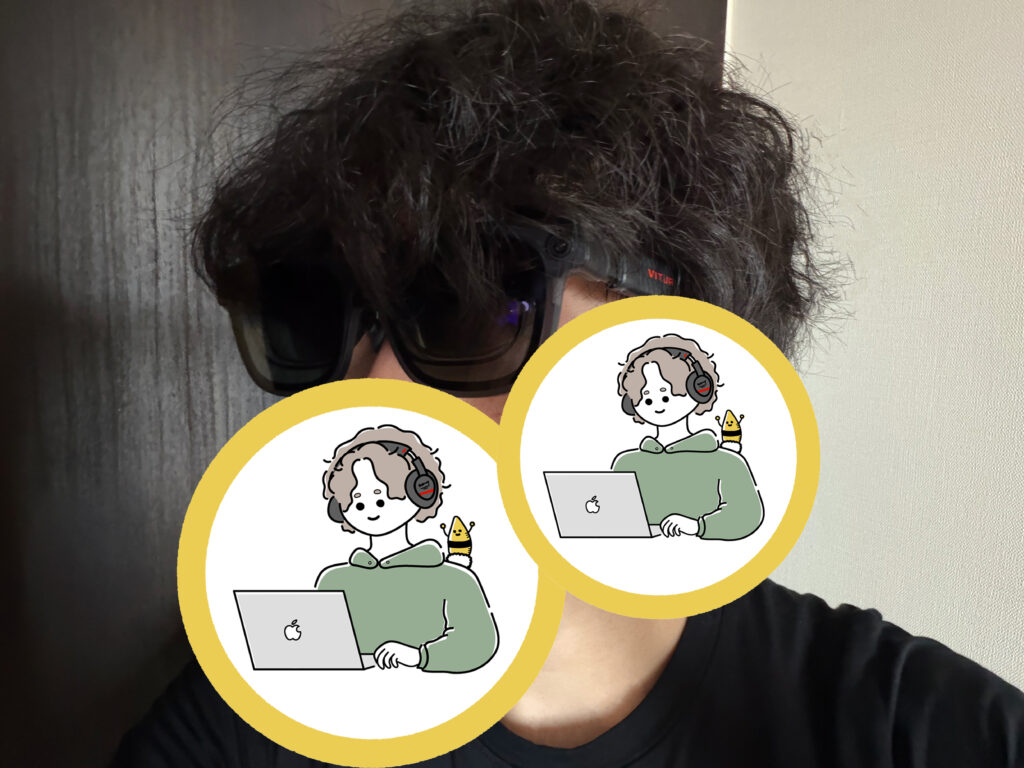
かけてみるとこんな感じです。
重くなく、一般的なサングラスよりは
少し太いような感じはしますが、
ARグラスとしては一般的だと思います。
実際にかけたまま作業や動画なんかも観ていますが、
特に疲れたりは重たく感じたりはしないです。
接続する
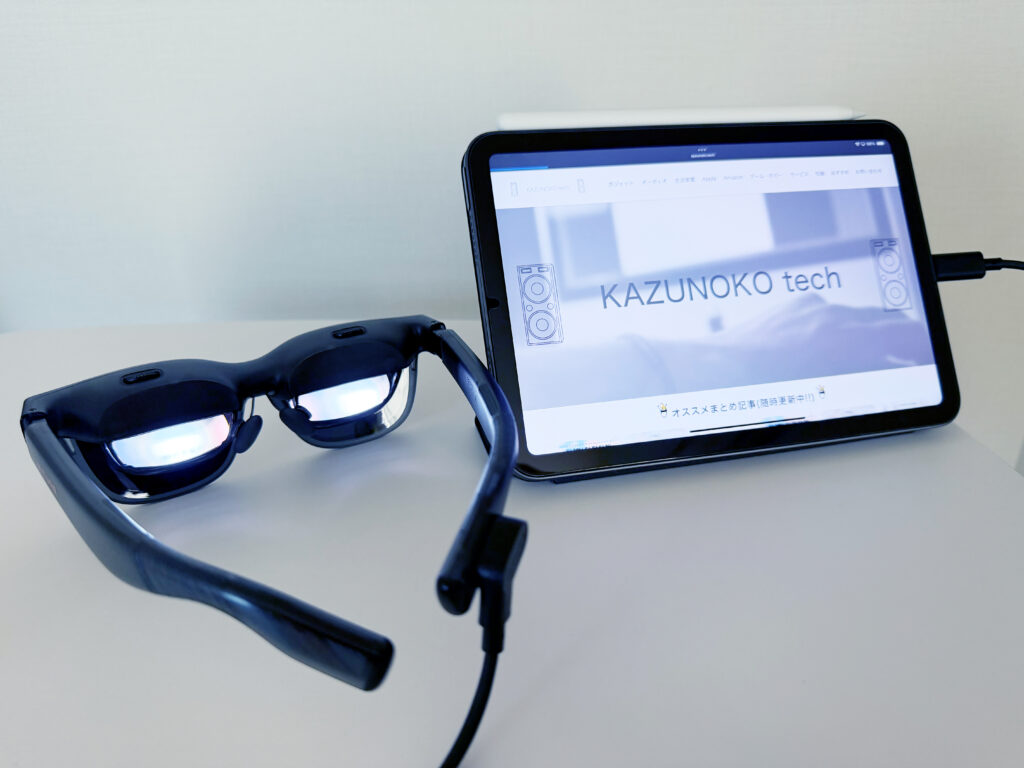
上記のように専用ケーブルと
スマホやタブレット、PCなどを接続します。
接続すると上記動画のように
すぐさまミラーリングされて
目の前に画面が大きく映し出されます。
有線なので遅延もほぼ無く、
めちゃくちゃ快適です。
 かずのこ妻
かずのこ妻イマイチこんなメガネの中を映した動画じゃスゴさが伝わらない…。
…。
はい、そうですよね…汗
本当は目の前に大きく画面が出てきて
没入感凄いんですが、どうしてもそれを動画で撮れなくて…
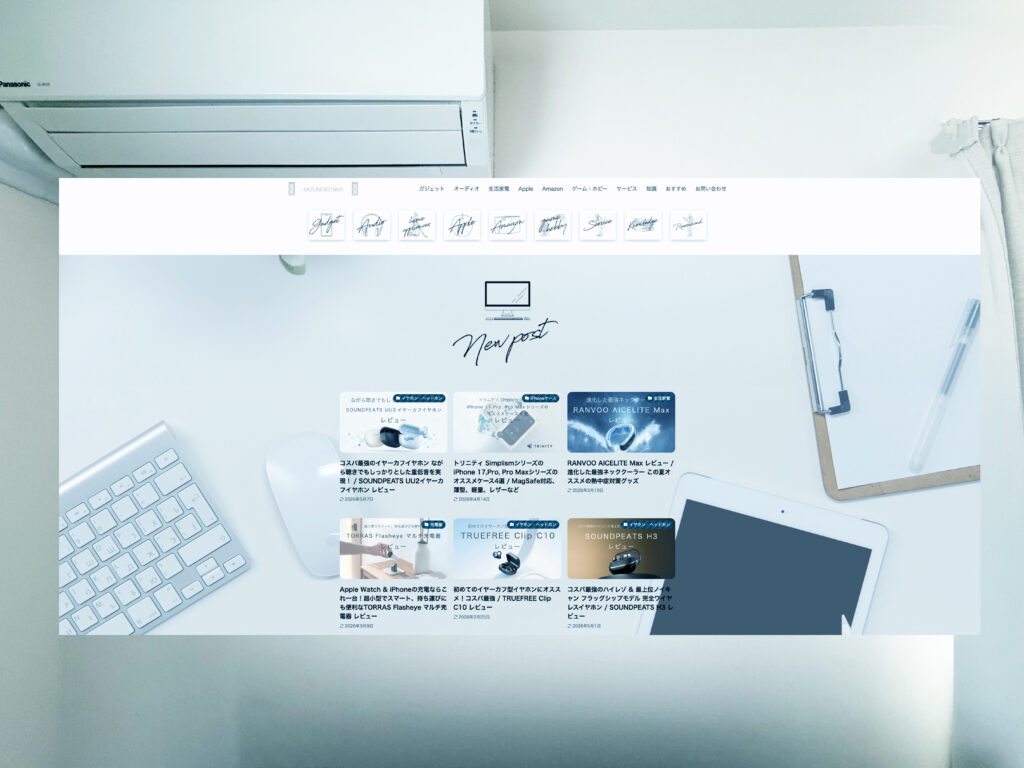
イメージ画像になりますが、
分かりやすく再現するならまさにこんな感じです。
本当に目の前に画面が出てきて、
動画やゲーム、ネットサーフィンなど
なんでも出来るので没入感ヤバいです…!!
基本的にUSB Type-Cで接続出来る
スマホ、タブレット、PCなどなら
基本的には接続可能ですが、
Nintendo Switch(1も2でも)や
PS5などの据え置きゲーム機など、
またAmazon Fire TV Stickのような
HDMIデバイスは下記画像のような
ドッグが無いとARグラスに画面を映す事ができません。
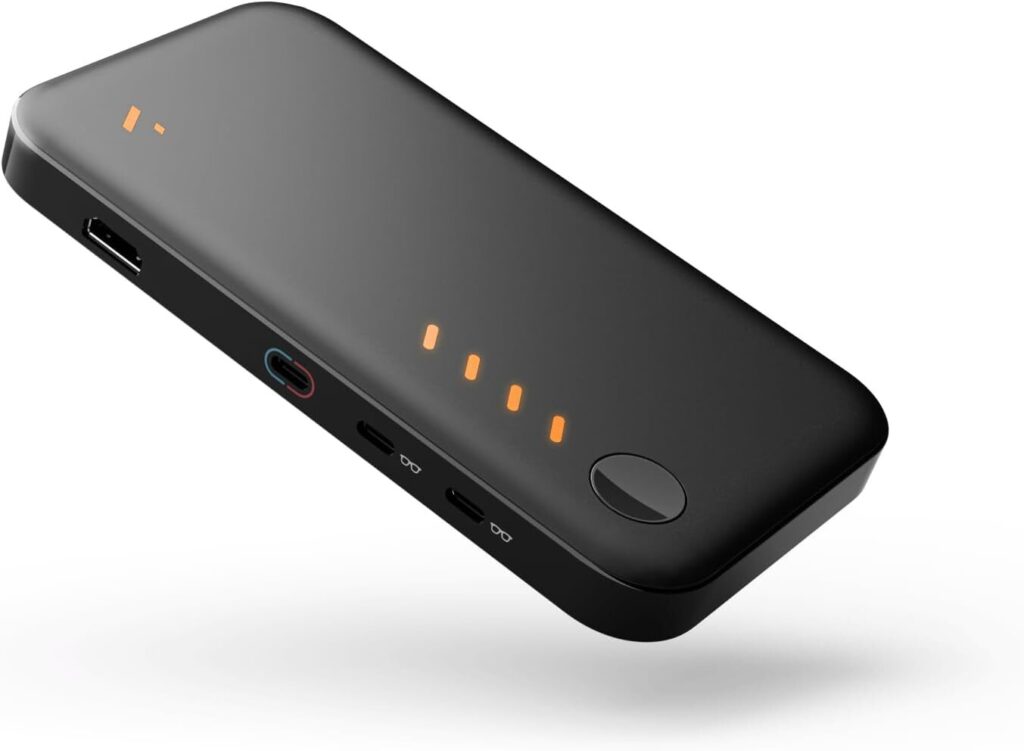
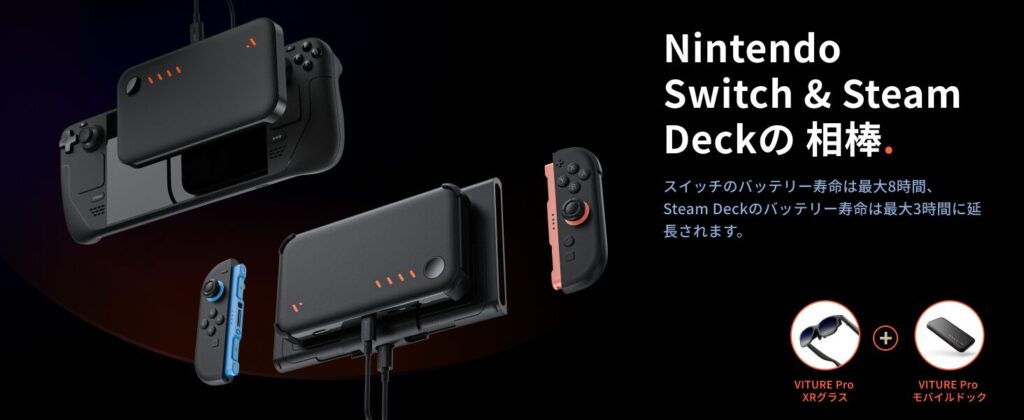
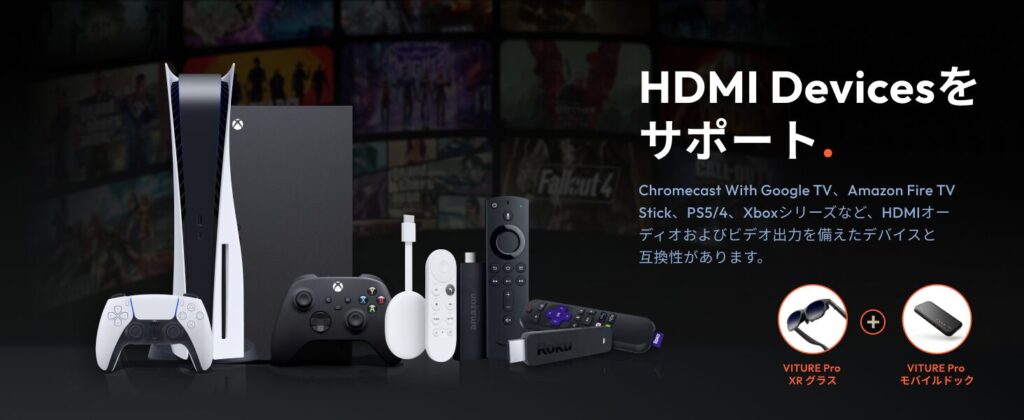
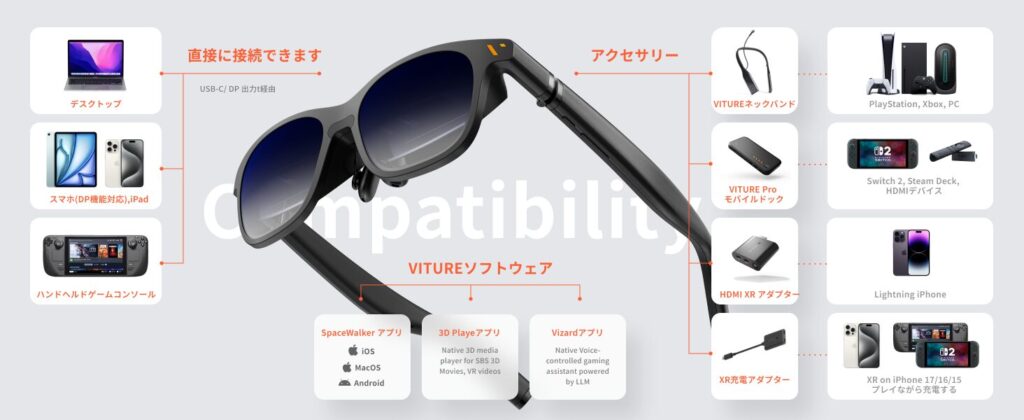
一見、Nintendo Switch(1&2)は UCB Type-C搭載なので、
直接接続すればつながりそうに思えますが、直接繋げても映りません。
また、
VITURE Luma Ultra XR/AR グラスは
中にOSなどを搭載していないでの、
単体では一切機能致しません。
\ Amazonで見てみる? /
必ず、スマホやタブレットなど
何かに接続する必要がありますが、
そこでこのVITURE Luma Ultra XR/AR グラスの性能を
もっと引き出してくれる最高のパートナーがあるのです…!
それがこちら…
VITURE Pro ネックバンド
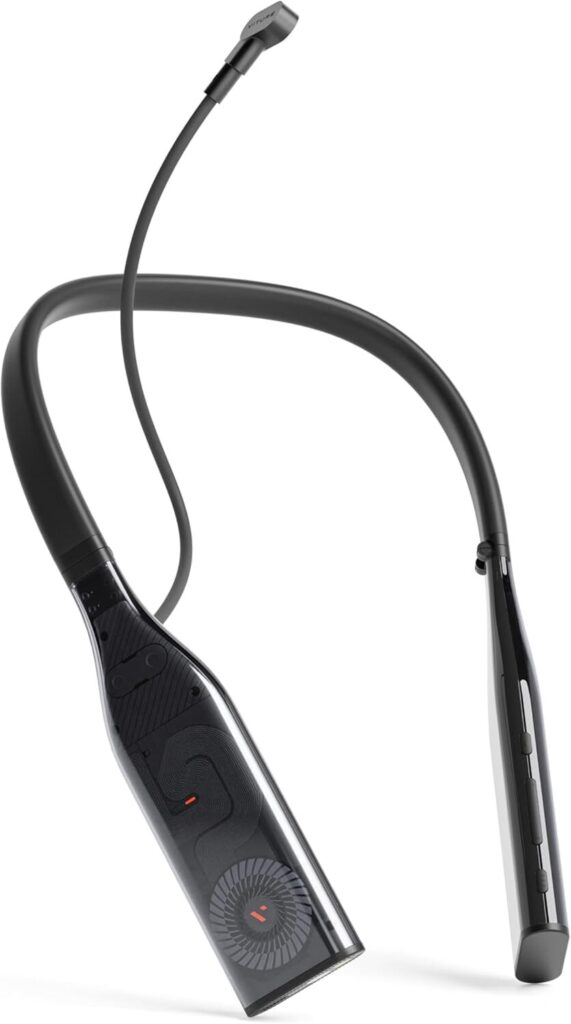
こちら何かというと、
VITURE Luma Ultra XR/AR グラスに接続して、
首から掛けて使用するネックバンドです。
中にAndroidOSが搭載されているので、
Andoroid対応アプリなら基本的に全てDL出来て使用できます。
また、PSととXboxのリモートプレイにも対応しているので、
ドックなどが無くてもリモートで接続可能!
また、12GBメモリ&256GB内蔵ストレージ搭載で、
動作も快適&容量も十分。
さらになんと操作はハンドジェスチャーが可能という
近未来っぷり。
こちらも合わせてレビューしていきます。
パッケージ
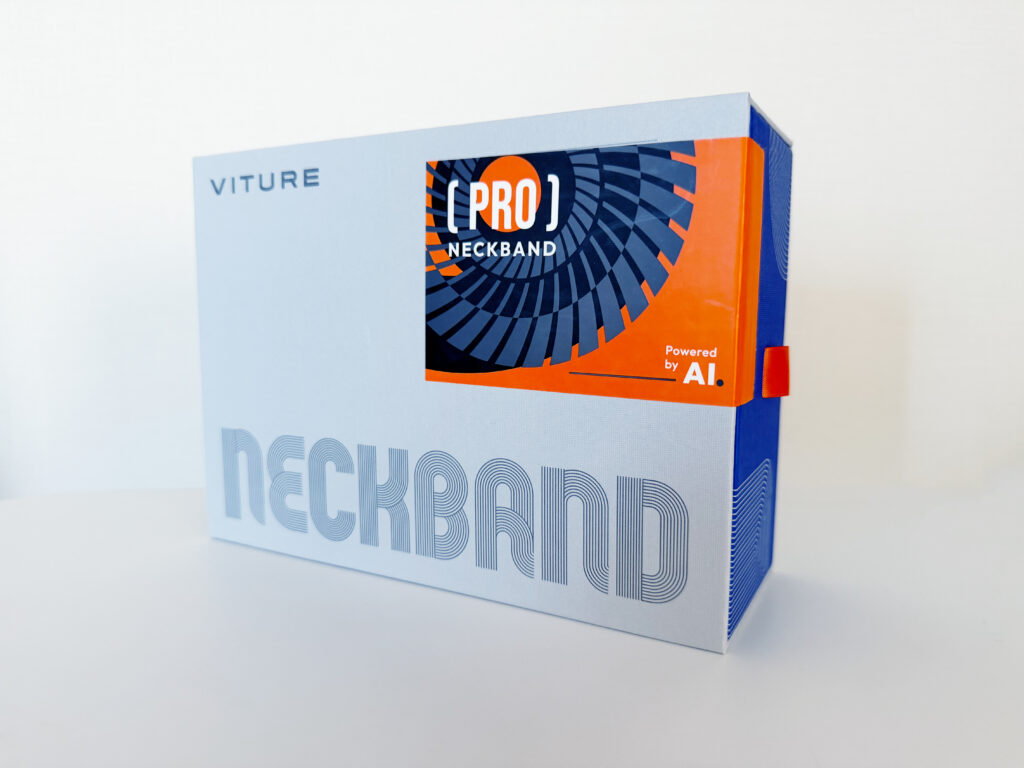
パッケージはこんな感じです。
大きさは約W21×D7.7×H15cmです。
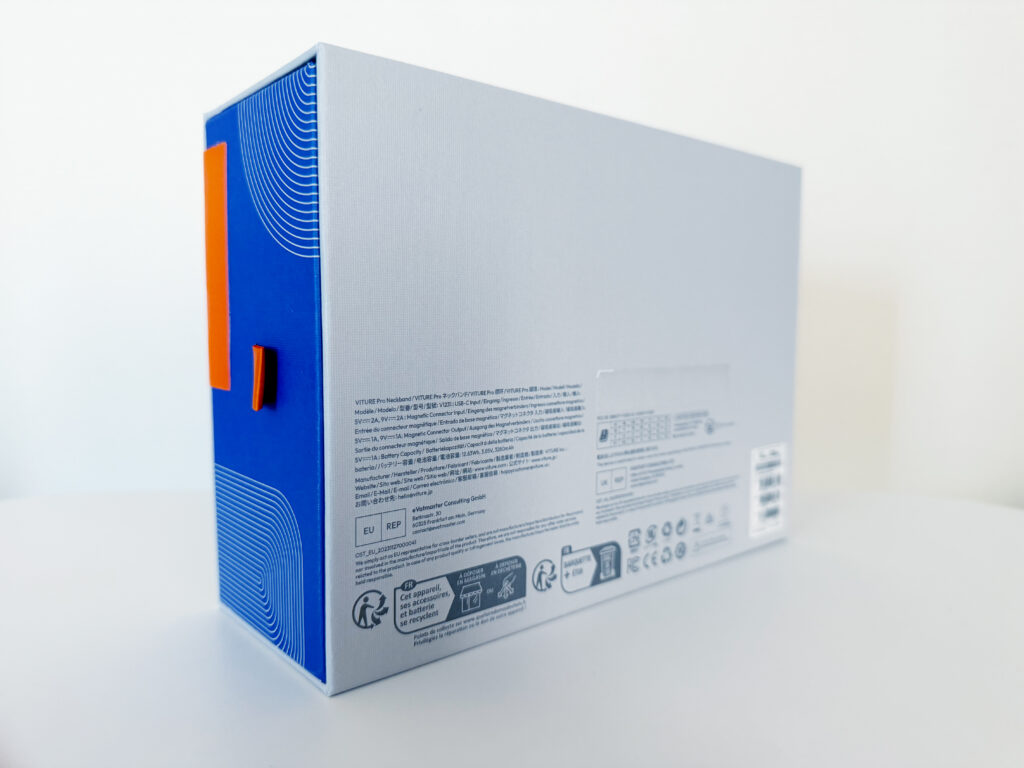
裏面はこんな感じです。
さて、それではこちらも開封…!!
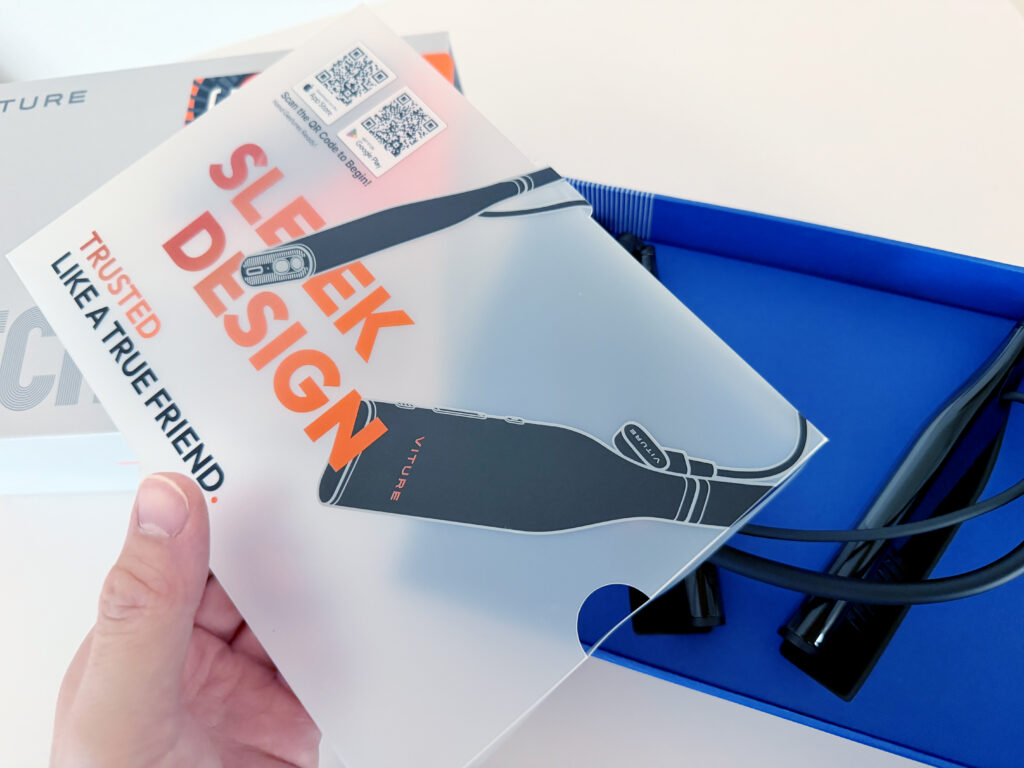
付属品
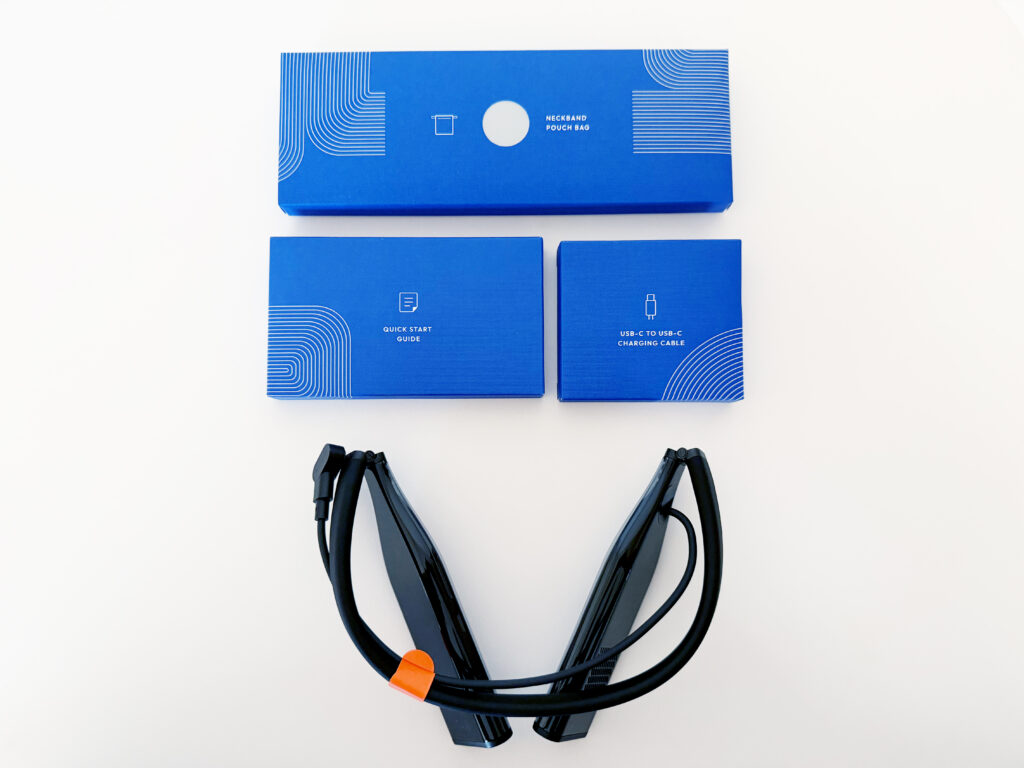
付属品はこんな感じで、
VITURE Pro ネックバンド本体の他に、
3つの青い箱があり、
↓
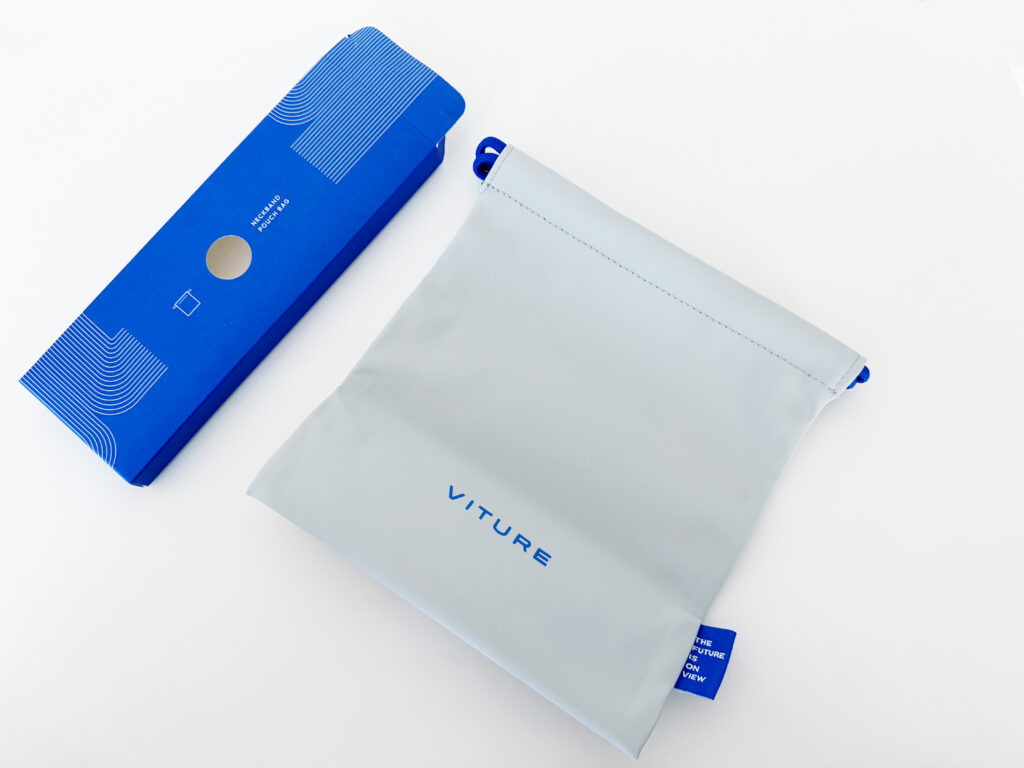
1つ目にはネックバンド専用巾着ケース。
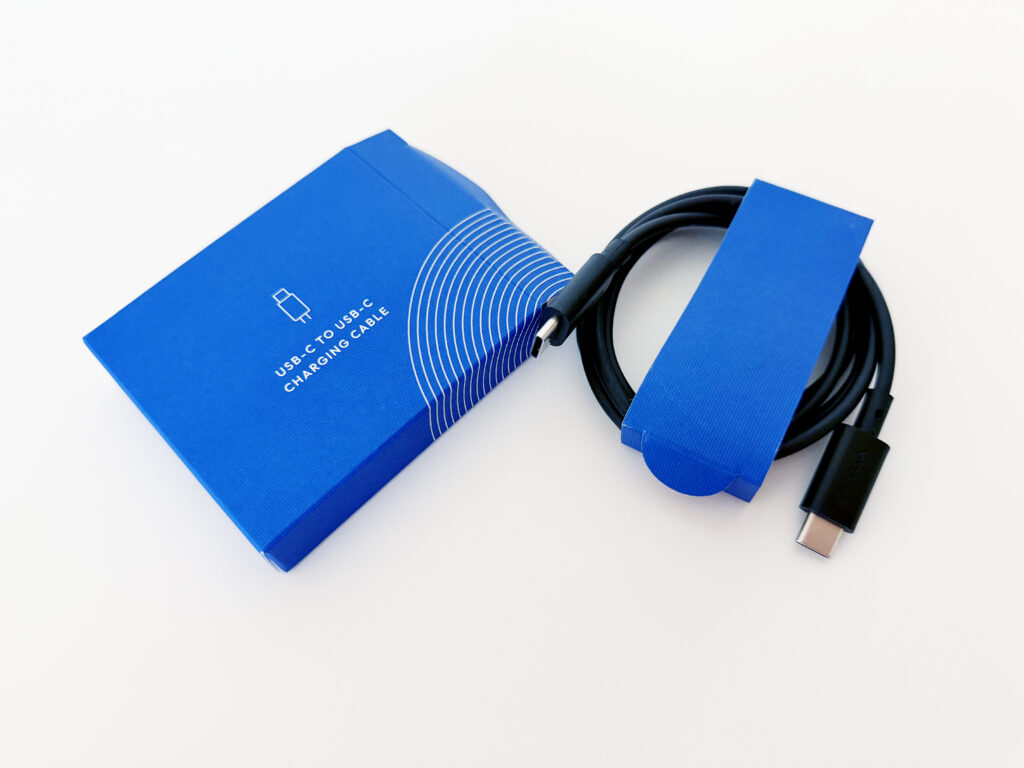
2つ目には充電用USBケーブル(Type-C→Type-C)。
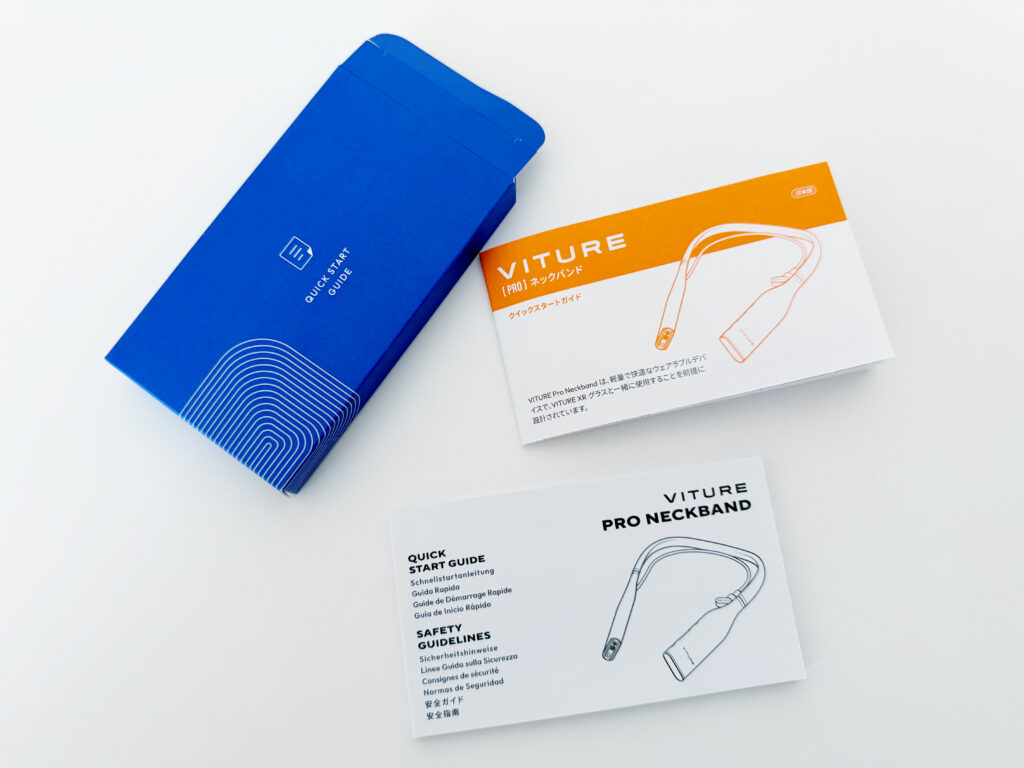
最後の3つ目にはクイックスタートガイドが封入しています。
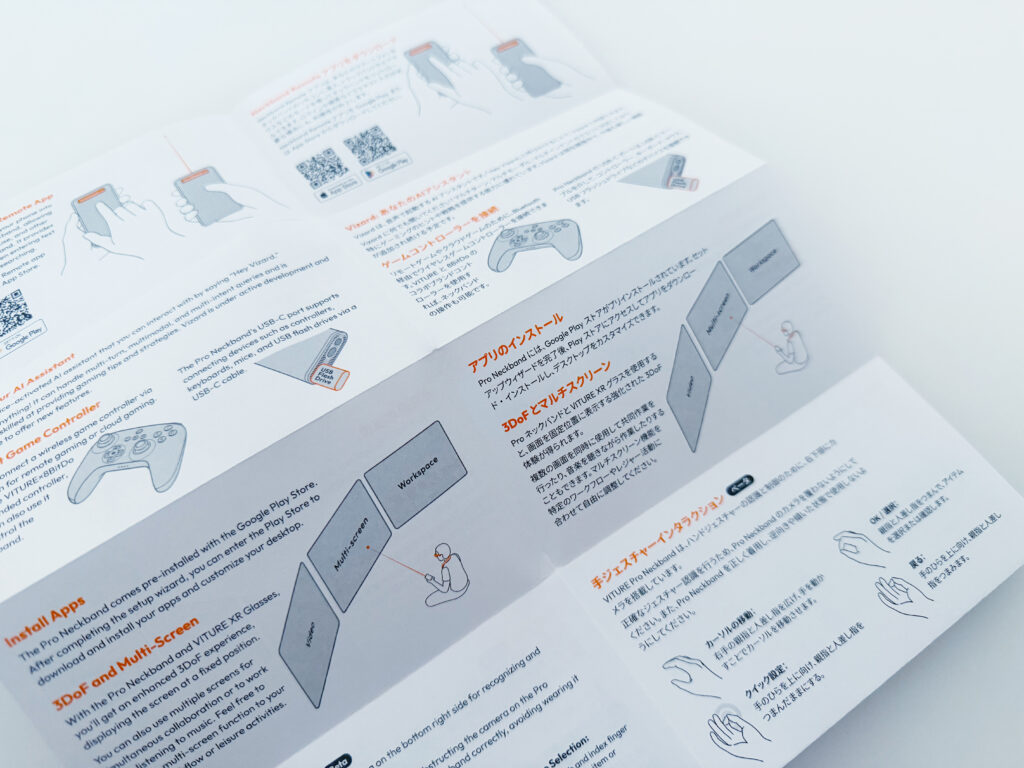
クイックスタートガイドは図解付きで、
日本語もちゃんとあるので安心です。
VITURE Pro ネックバンド本体
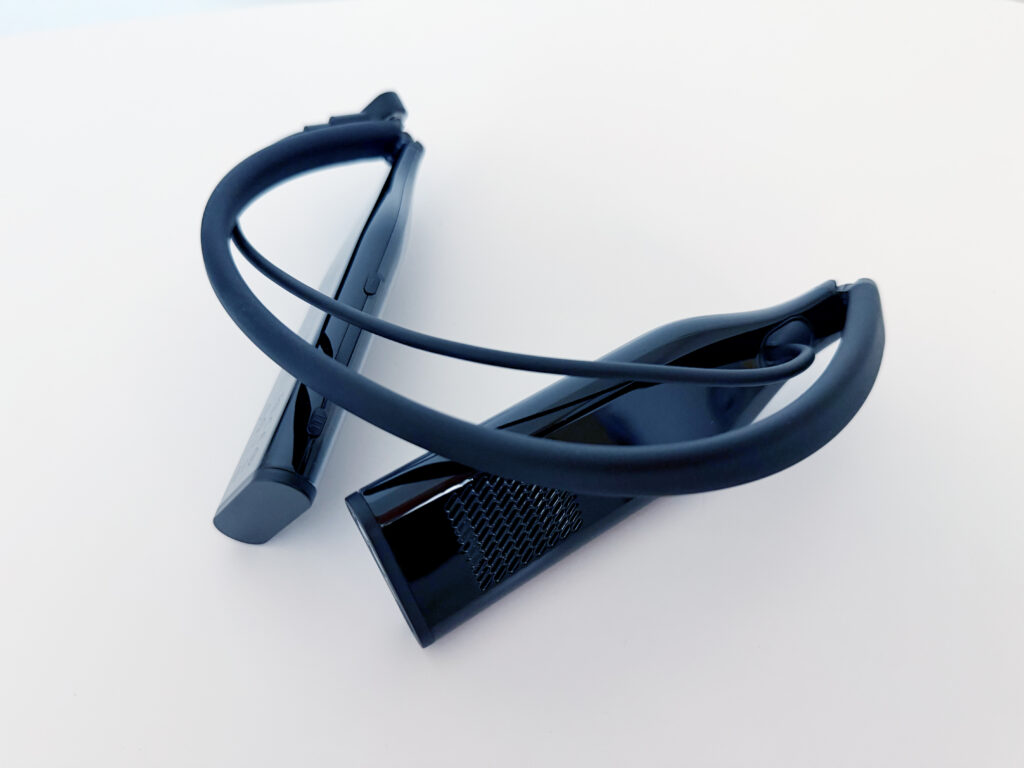
本体はこんな感じです。
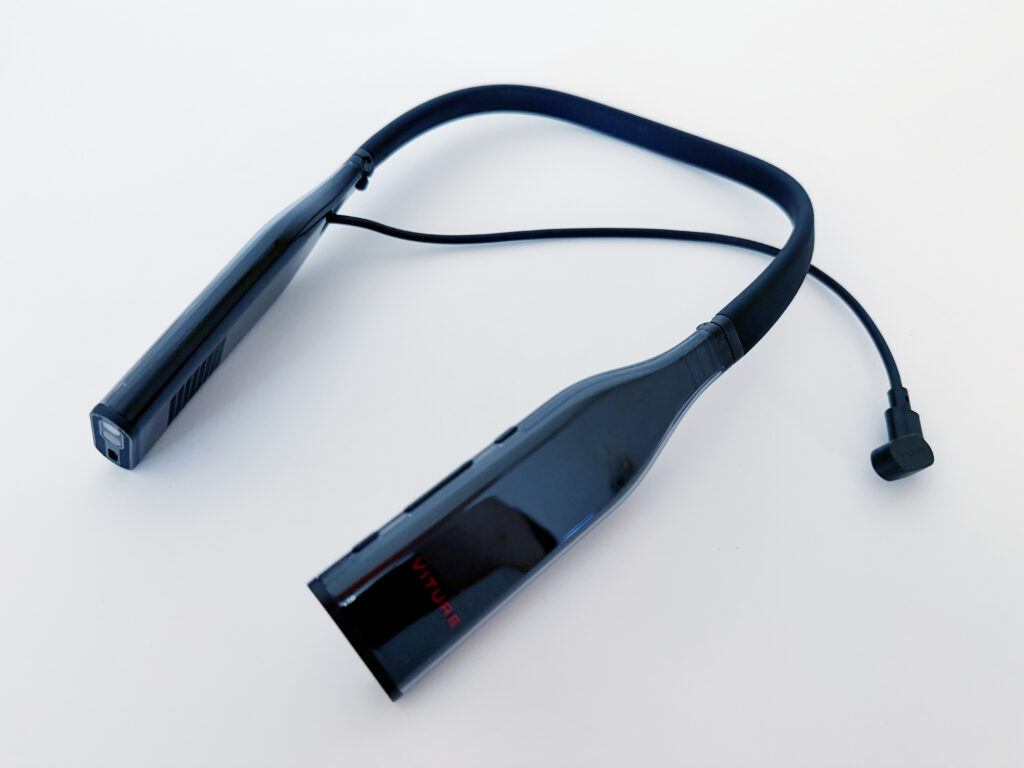
折りたたみ式になっており、
このように広げられます。
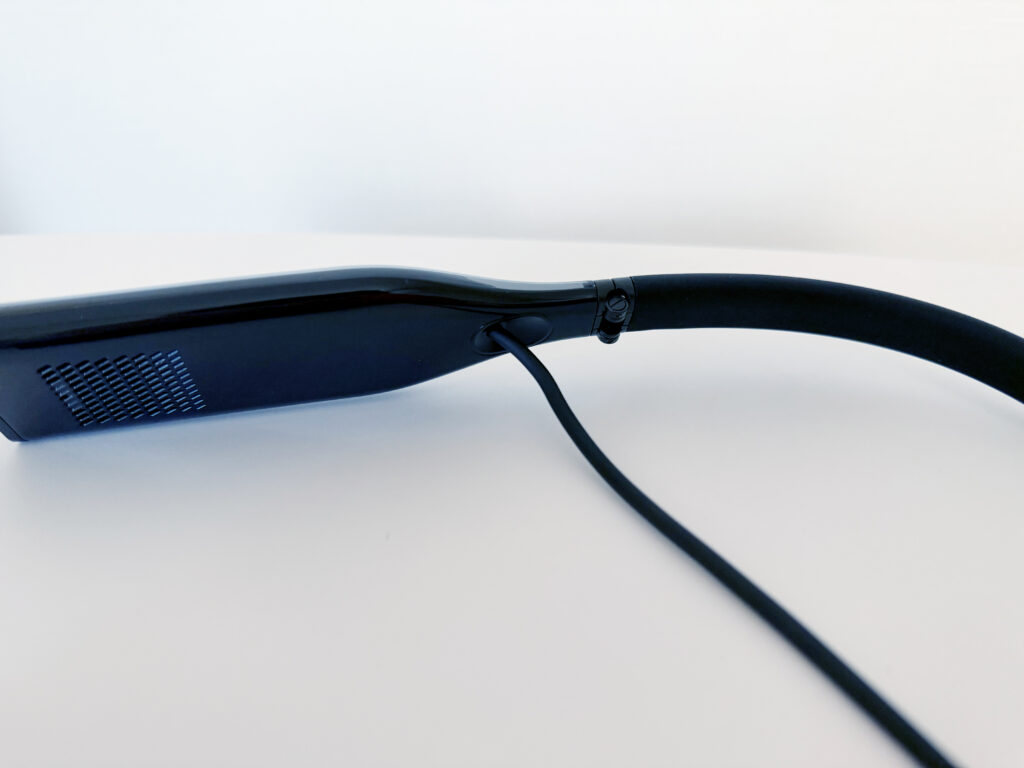
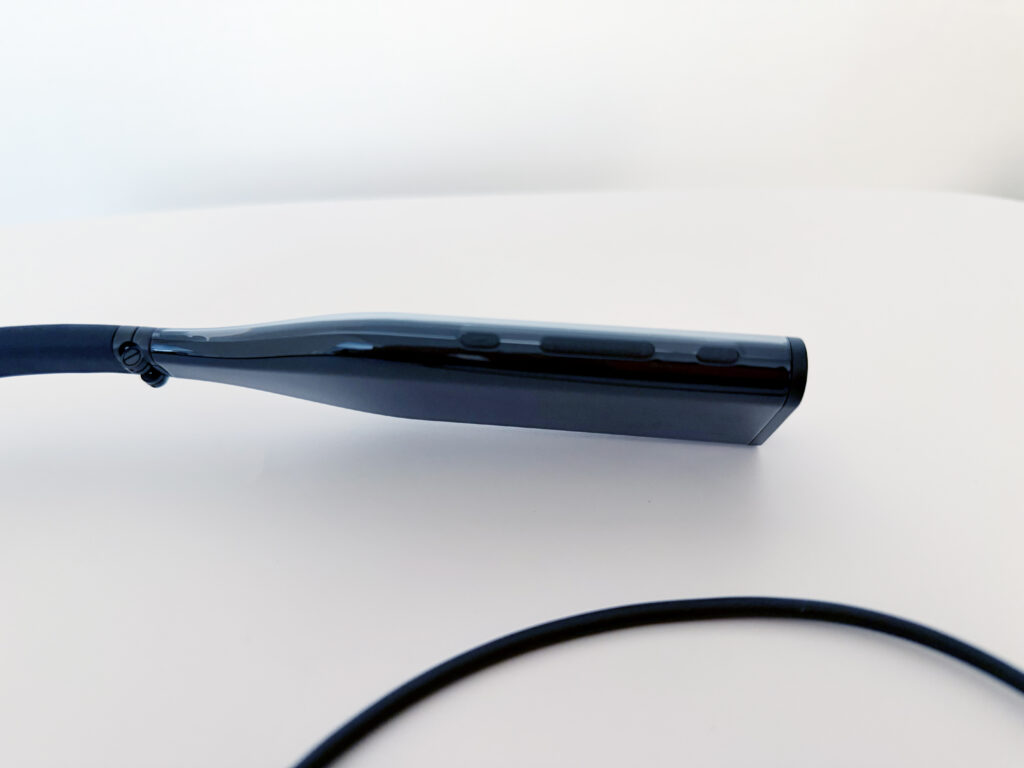
左右にはボタンがあり、手元で気軽に調整が可能です。
| ボタン | 機能 |
|---|---|
| 電源ボタン | – 長押し:ネックバンドの電源 ON/OFF。 – 短押し:スリープモードへの移行/解除。 |
| 音量ボタン | – ボタンの上部を押すと音量が上がり、下部を押すと音量が下がります。 |
| 設定ボタン | – 短押し:クイック設定を開く。 – 長押し:ハンドジェスチャーを有効化。 – ダブルクリック:視点とカーソルをリセット。 – トリプルクリック:アンビエントモードの切り替え。 |
| 電源 + 設定ボタン | – 短押し:ヘッドゲイズナビゲーションの有効/無効。 ヘッドゲイズナビゲーション時: – 音量-を押す:選択を確定。 – 音量+を押す:戻る操作。 |
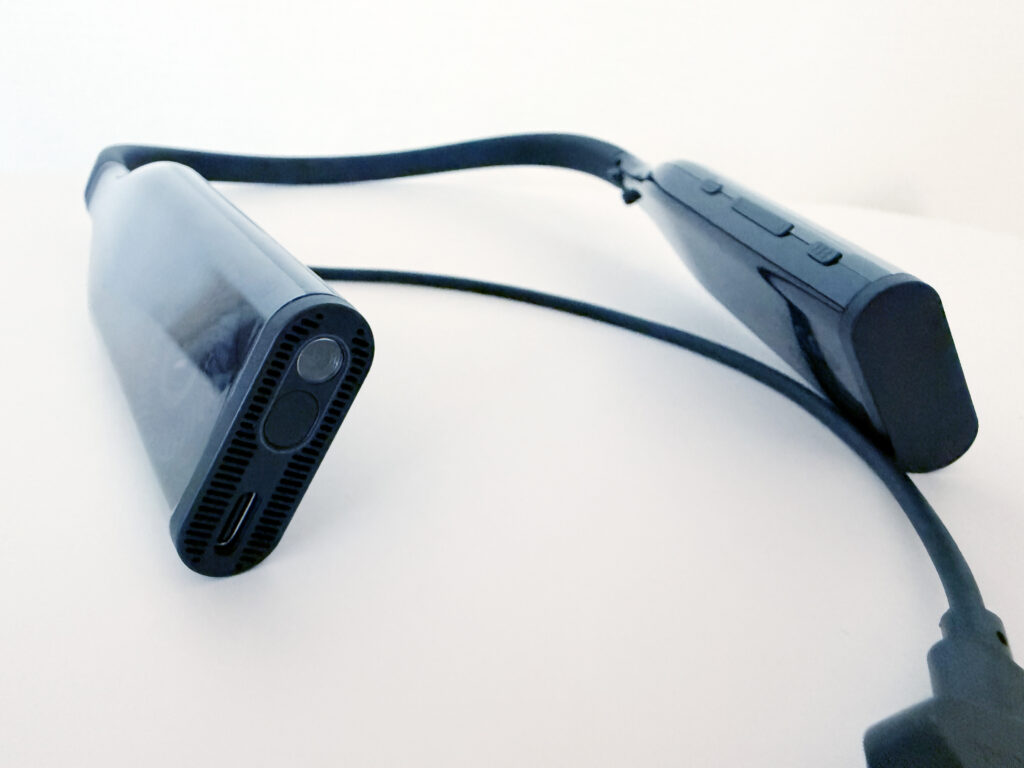
側面には充電用のUSB(Type-C)端子と
残バッテリー量がわかるインジケータが付いています。
重さ
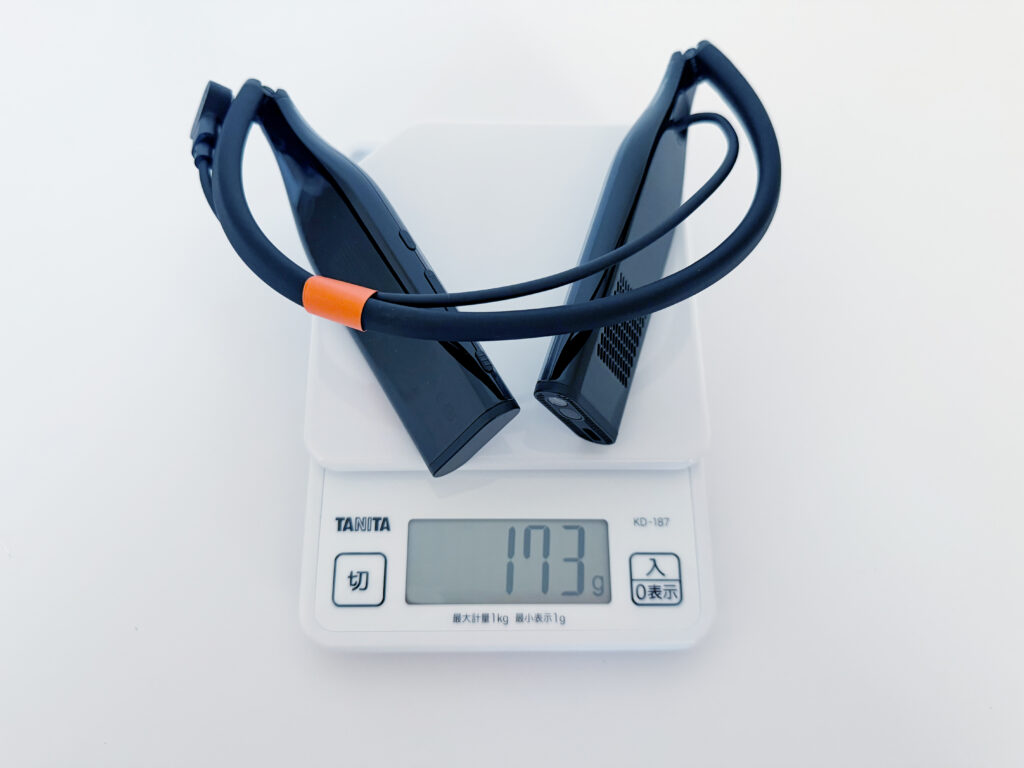
重さは約173gでした。
首に長時間かけていても
全然負担のならないぐらい軽いです。
かけてみる
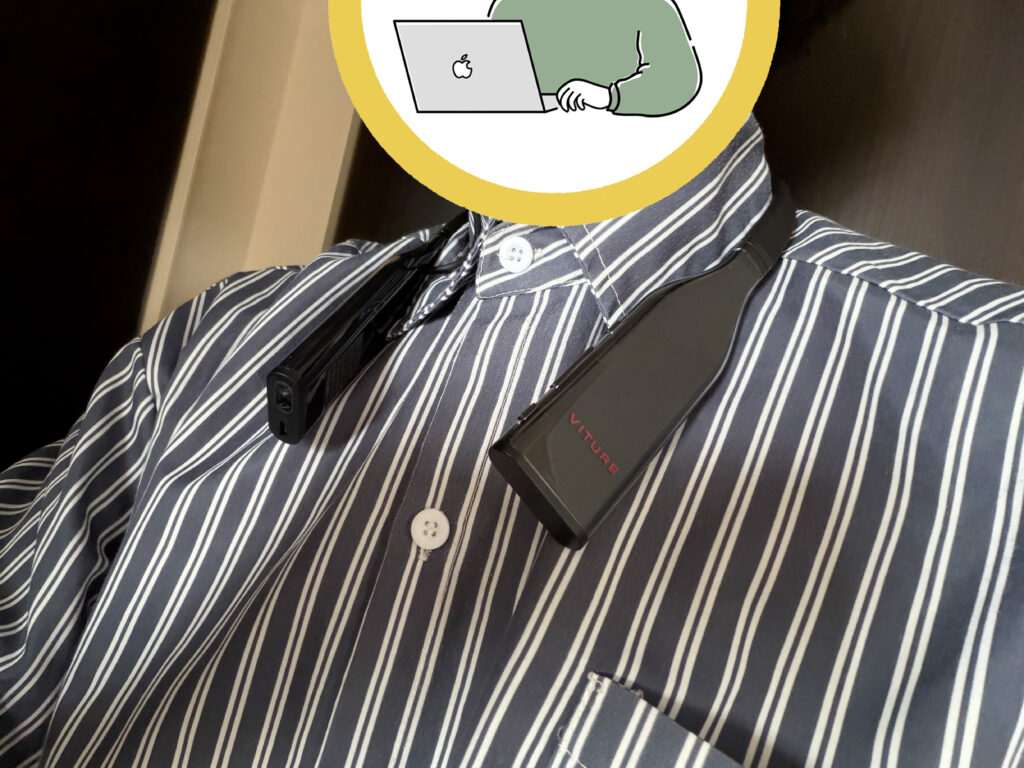
首から掛けてみました。
すんなり掛けられて軽いので
長時間掛けていても特にストレスは感じられません。
\ Amazonで見てみる? /
使ってみる
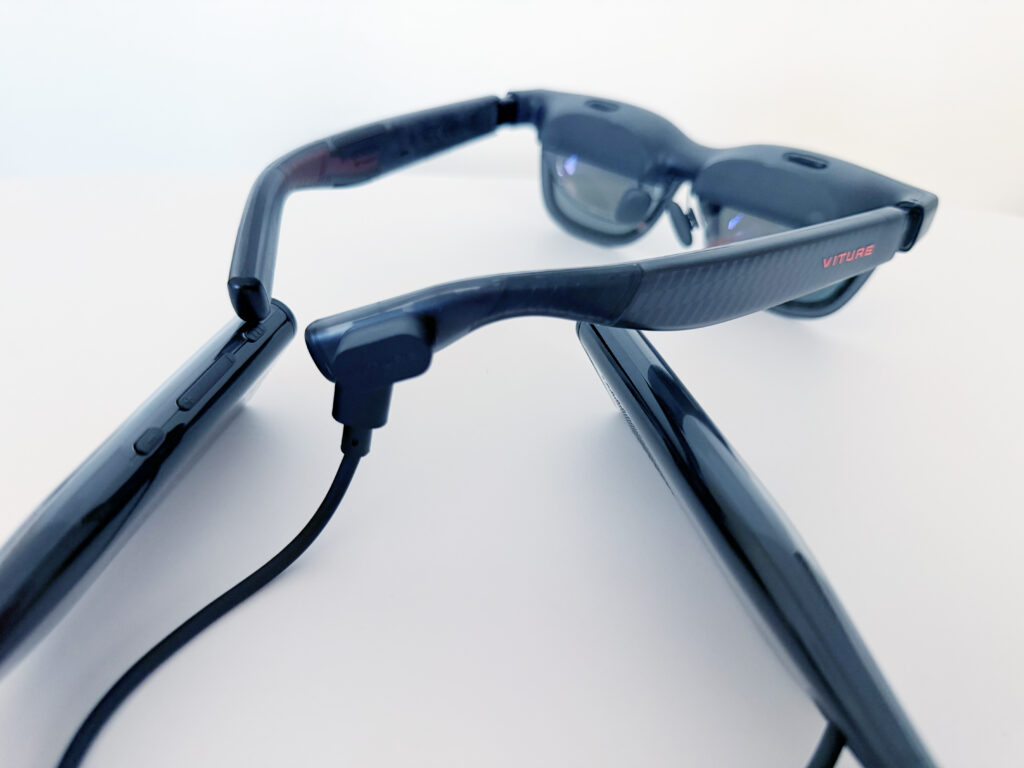
それでは先ほどの
VITURE Luma Ultra XR/AR グラスと接続して
VITURE Pro ネックバンドを使ってみましょう。
接続すると説明とセットアップが始まります。
ホーム画面はこんな感じです。
AndoroidOSが入っているので、
基本的にはスマホやタブレットと同感覚です。
上記動画終盤で試しにYoutubeも起動してみましたが、
基本的に動作は快適でもっさり感なども無いです。
ちなみに操作方法ですが、
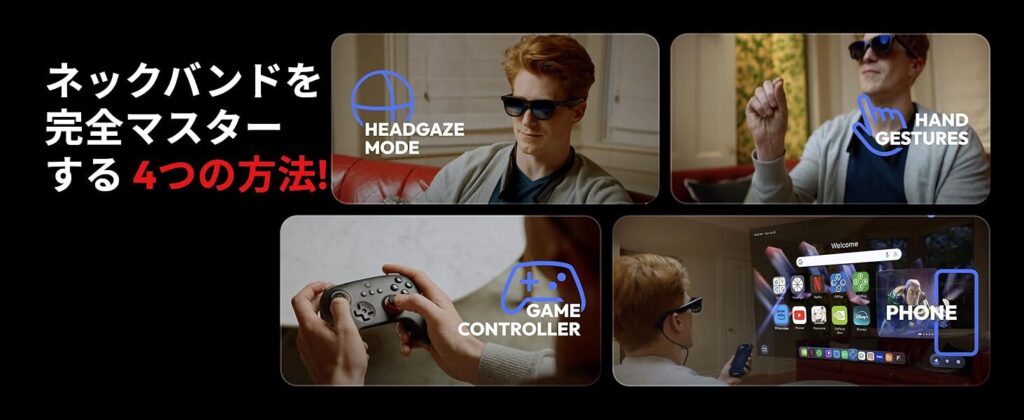
基本的に4つあり、
まず上記動画はNeckBand Remoteというアプリで
スマホそのものがリモコンになるというものです。



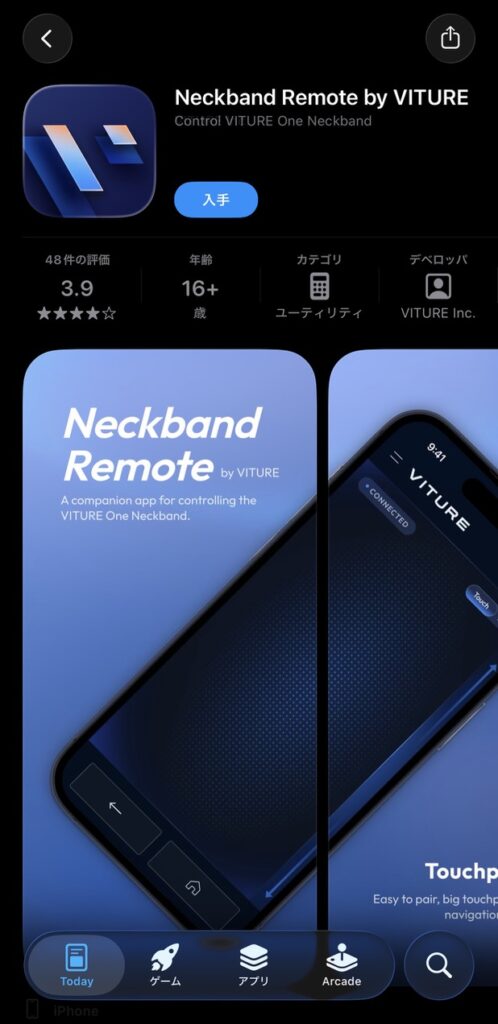
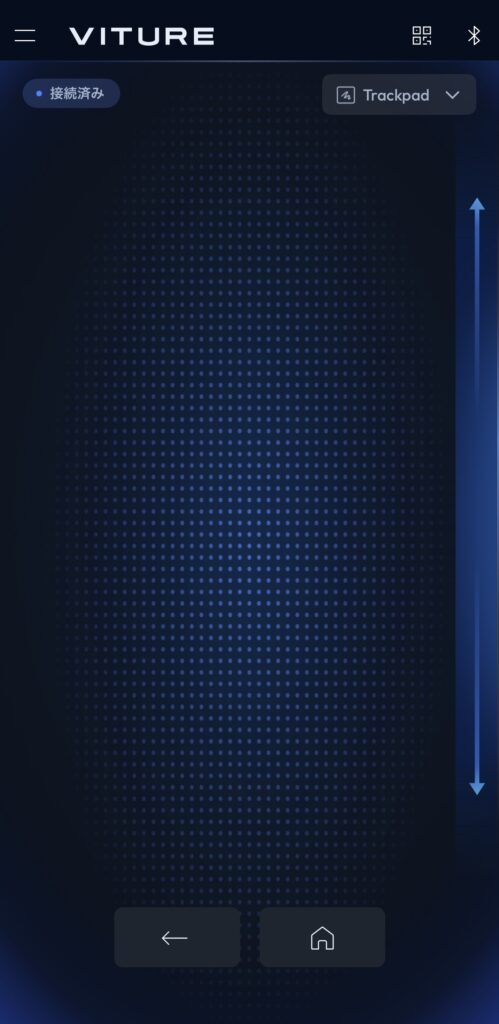
アプリをDLして初期設定を終えると、
上記右側の画面になり、
それをスマホを手に持ちながら
親指でトラックパッド感覚で操作することでリモコンになります。
結構操作感は快適です。
次は、近未来的な操作方法の
ハンドジェスチャーです。
こんな感じで手を目の前にかざすと、
そのまま操作出来るというなんとも近未来的な手法…!
手ぶらで操作出来るのは嬉しい…!
のですが…
正直、なかなかアイコンを押せなかったり、
思ったようにスクロール出来なかったりと、
個人的には使い勝手が良いとは言えないのが現状でした。
アプデなどに期待かもですね…!
まぁでも全然操作できないわけでは無いのですが、
個人的に一番操作しやすいのが、
こちらのコントローラーです。
↓
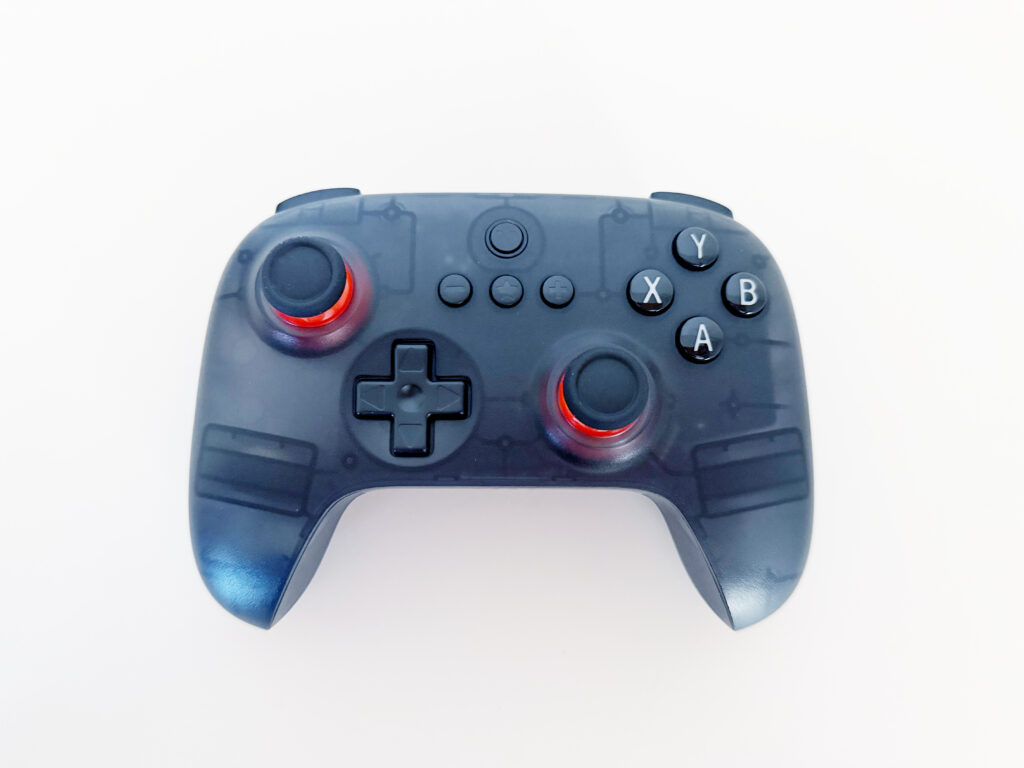
VITURE x 8BitDo Ultimate 2C ワイヤレス コントローラー
開封
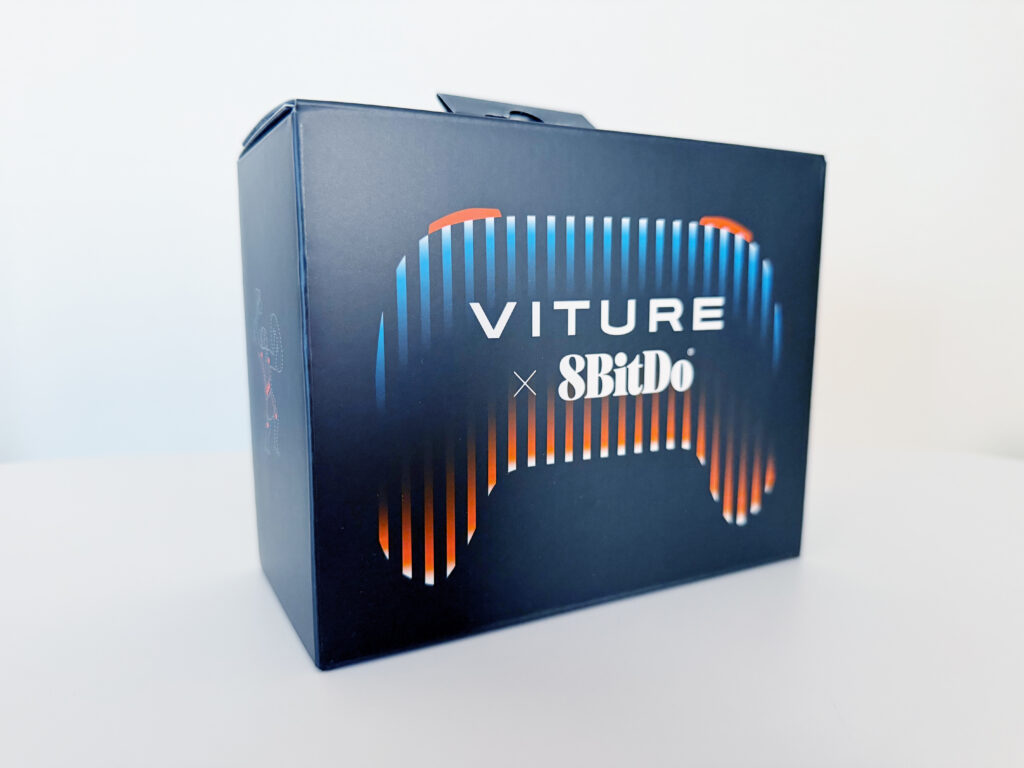
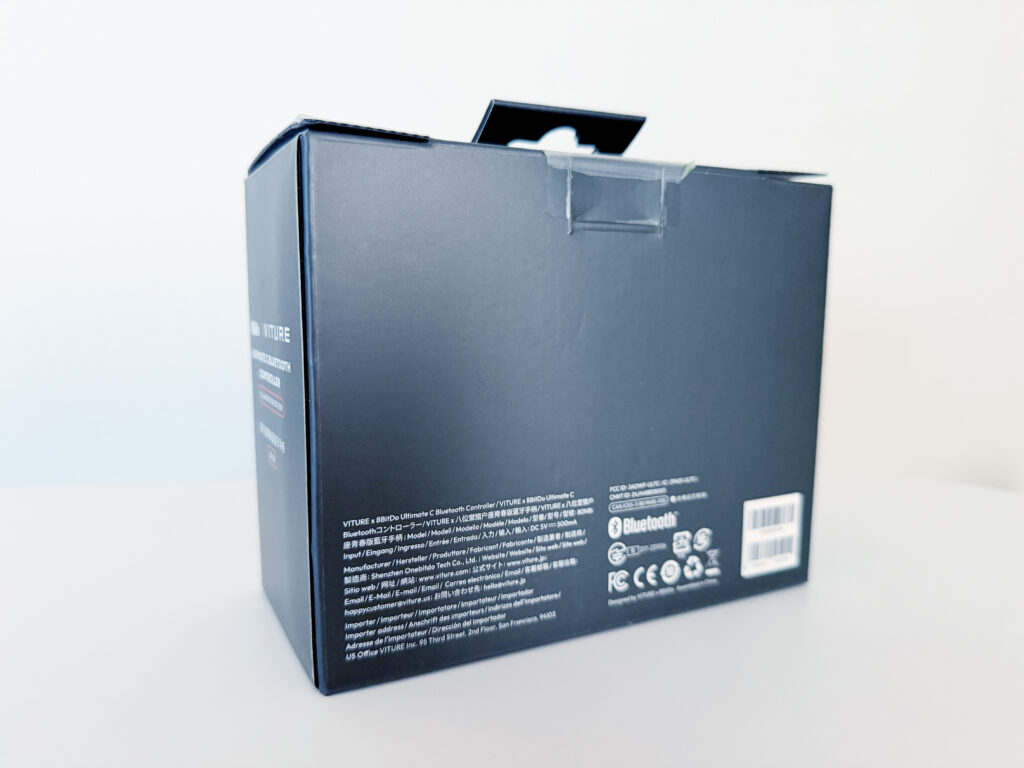
パッケージはこんな感じです。
付属品
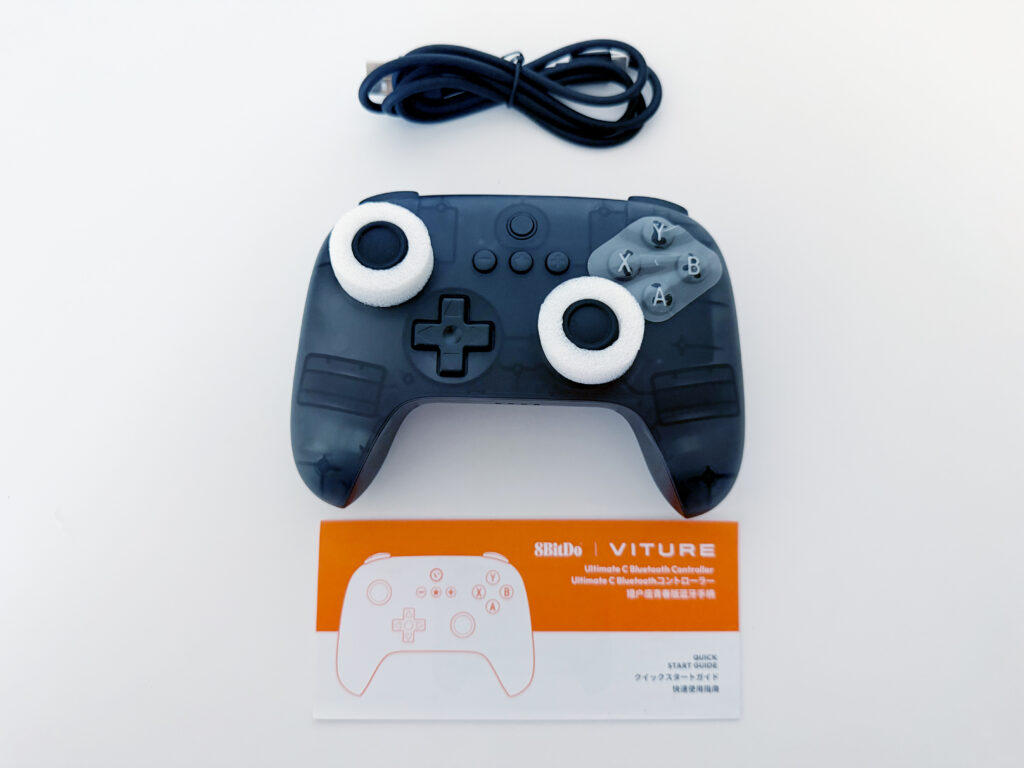
付属品はこんな感じで、
コントローラー本体と
USBケーブル(Type-A→Type-C)と
取扱説明書の3点になります。
取扱説明書
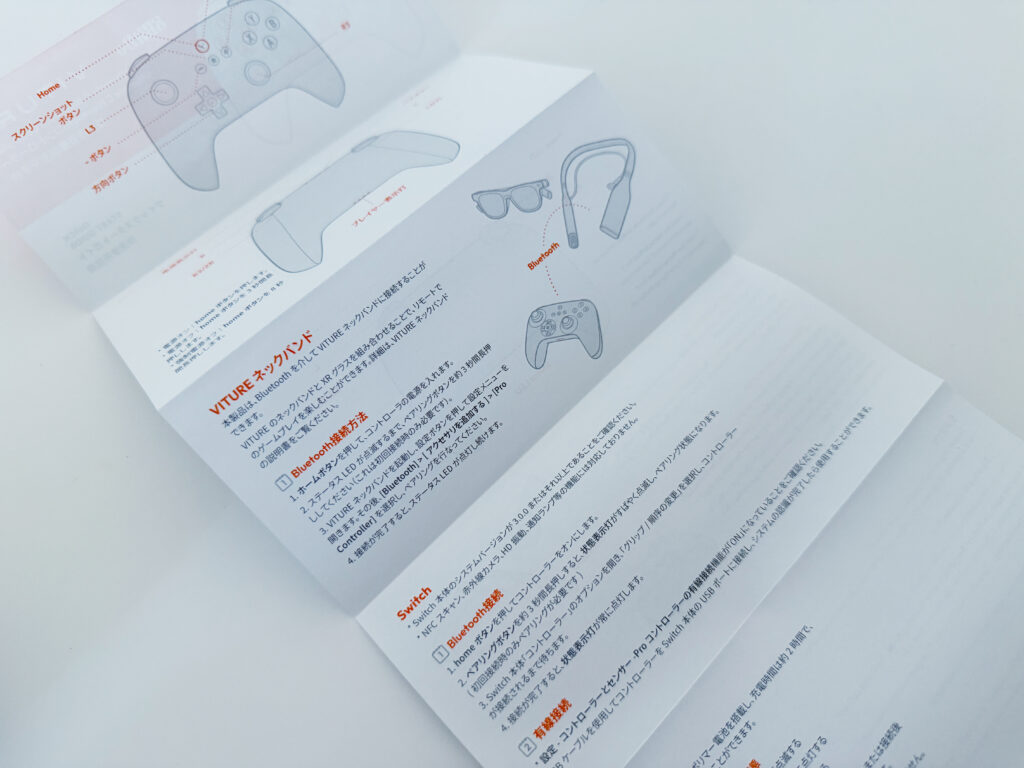
取扱説明書は日本語記載もあるので安心です。
コントローラー本体
コントローラー本体はこんな感じです。
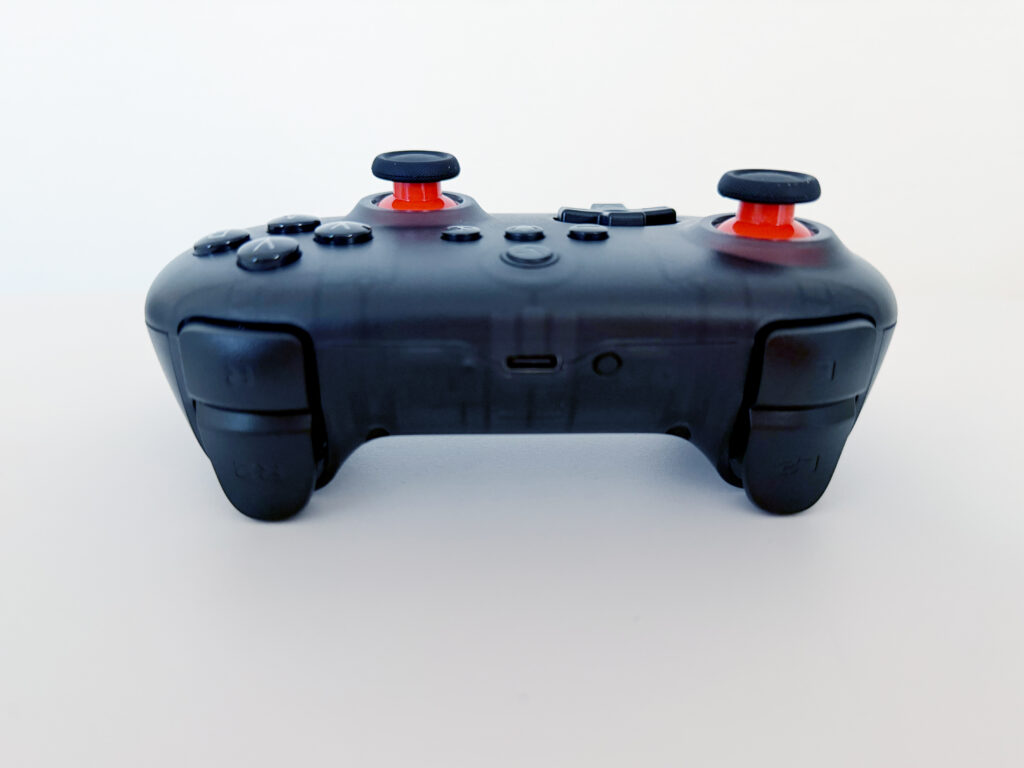
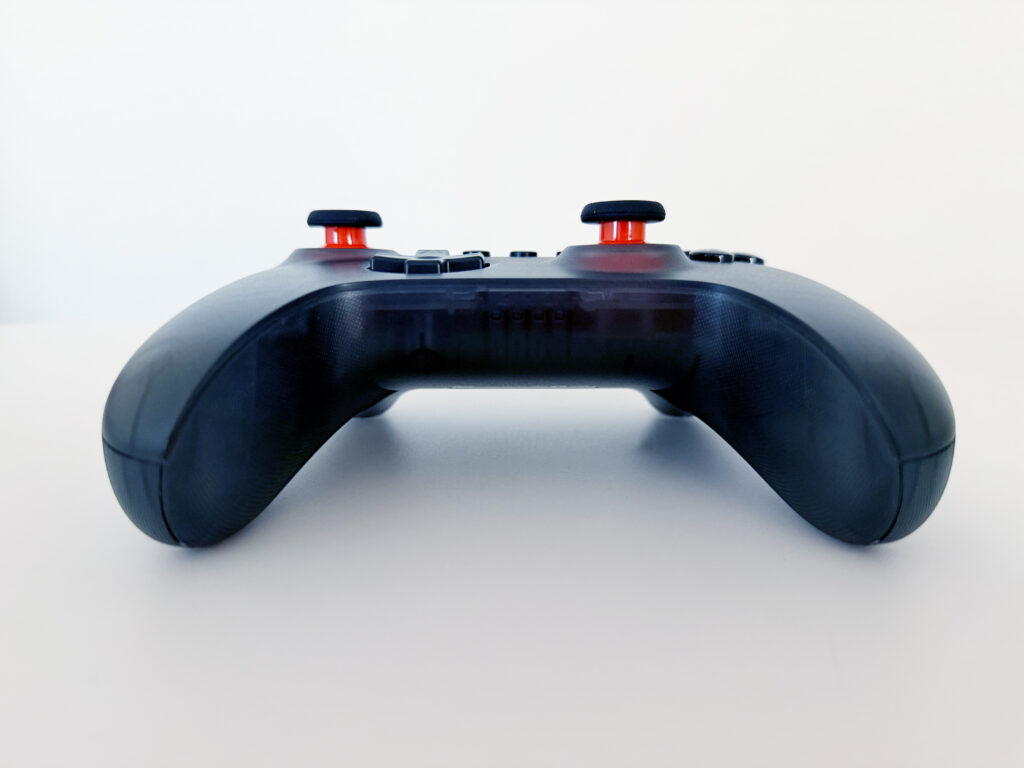
既視感があるなぁ…と思ったら、
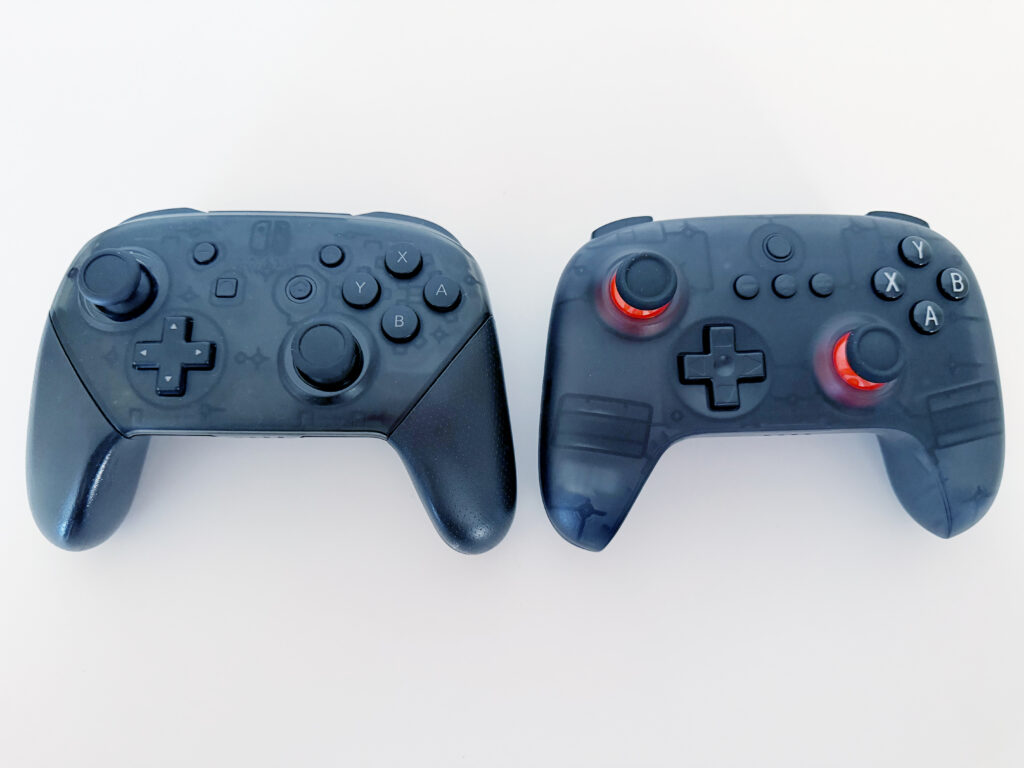
サイズ感や見た目は
結構Nintendo Switchのプロコンと似ています。
Nintendo Switchのプロコンが、
縦106mm×横152mm×厚さ60mmの
重さが約256g、
対して
VITURE x 8BitDo Ultimate 2C ワイヤレス コントローラーは
縦103mm×横147mm×厚さ61.4mmの
重さが約218gと、ほぼ同じです。
なので操作感は言わずもがな結構良いです。
Switchなどのゲームをやる人はもちろん、
やらない人でも、ネックバンド内の操作は
コントローラーが現状一番操作しやすいと思います。
\ Amazonで見てみる? /
VITURE Luma Ultra XR/AR グラスを使ってみて
想像はしていたものの、
やはり実際に使ってみると、
目の前に大迫力の画面が出てくるのは没入感がすごく、
感動すらも覚えました…!
子供達が寝静まった夜に、
一人自分の世界に没頭するのは
控えめに言っても最高すぎます…笑
VITURE Luma Ultra XR/AR グラスに
スマホやタブレットを接続する場合、
動画などを見るのは最高ですが、
操作する場合、
スマホやタブレットはタッチ方式なので
画面を見ながらだと少々難しいです。
そういう点では
VITURE Pro ネックバンドとコントローラーを合わせることで、
動画はもちろん、ゲームや他アプリなんかも
横になりながら大画面で出来るので、
かなりハマります…!!
PCを接続すれば、大画面で仕事もできちゃうので、
これは公私混同して使えちゃいます…笑
正直値段は安くはないですが、
お世辞抜きで元が余裕で取れるほどの満足感なので、
後悔はないです…!
まだまだ使い倒しきれてないので、
これからもどんどん使い続けたいと思います!
あなたもぜひこの感動を手に入れて、
一歩先の未来に共に行きませんか?
めちゃくちゃオススメです〜!
\ Amazonで見てみる? /